


Identyfikator konfiguracji (dawniej: Wyróżnik mapowania kategorii) to numer, który identyfikuje plik konfiguracyjny integratora.

Do czego służy identyfikator
Integrator zapisuje w bazie danych ERP informacje o tym, co już zostało wykonane, m.in.:
- które zamówienia zostały zaimportowane,
- do których zamówień wysłano dokumenty i statusy,
- jakie jest mapowanie kategorii,
- które towary zmieniły się od ostatniej synchronizacji (śledzenie zmian).
Każda z tych informacji jest zapisywana razem z identyfikatorem konfiguracji, która ją utworzyła. Dzięki temu kilka konfiguracji może pracować na jednej bazie ERP bez wzajemnego wpływu.
Jeżeli dwa pliki konfiguracyjne mają ten sam identyfikator (lub oba nie mają go wcale), korzystają z tych samych znaczników. Może to spowodować np.:
- pominięcie zamówienia z drugiego sklepu, jeżeli zamówienie o tym samym numerze zostało już zaimportowane z pierwszego sklepu,
- zmianę statusu zamówienia w niewłaściwym sklepie,
- aktualizację stanów lub cen tylko w jednym sklepie – po pierwszej synchronizacji towar zostaje oznaczony jako zsynchronizowany,
- nadpisanie mapowania kategorii jednego sklepu mapowaniem drugiego.
Kiedy należy nadać identyfikator
Identyfikator należy nadać zawsze, gdy integrator pracuje na więcej niż jednym pliku konfiguracyjnym, np. przy:
- podłączeniu kolejnego sklepu tej samej platformy,
- imporcie zamówień do różnych magazynów,
- każdym innym scenariuszu, w którym tworzona jest kopia pliku konfiguracyjnego.
Przy pracy na jednym pliku konfiguracyjnym identyfikator nie jest wymagany.
Jak nadać identyfikatory – zasada
| Plik konfiguracyjny | Identyfikator | Nadać identyfikator kategoriom? | Nadać identyfikator zaimportowanym zamówieniom? |
|---|---|---|---|
| Pierwotny – ten, na którym integrator pracował dotychczas | 1 | Tak | Tak |
| Każdy kolejny – nowa kopia | 2, 3, … | Nie | Nie |
Odpowiedź Tak w pliku pierwotnym przenosi dotychczasowe znaczniki (zaimportowane zamówienia, mapowanie kategorii) na identyfikator 1, więc konfiguracja pracuje dalej bez zmian.
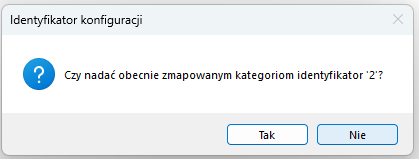
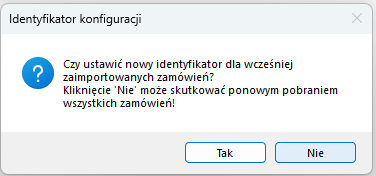
Odpowiedź Nie w kolejnych plikach sprawia, że nowa konfiguracja zaczyna z czystymi znacznikami i nie przejmuje danych pliku pierwotnego.

Przed zmianą identyfikatora
- jeżeli korzystasz z realizacji zamówień na podstawie statusu, upewnij się, że żadne zamówienie nie oczekuje na realizację,
- jeżeli korzystasz z Aktualizacji zwrotnej, upewnij się, że wszystkie dokumenty PDF i statusy zostały wysłane do platformy e-commerce,
- wykonaj kopię zapasową bazy danych ERP.
Zalecamy też zapisanie aktualnej listy zamówień, aby po zmianie można było sprawdzić, czy znaczniki zaimportowania zostały zachowane. W tym celu kliknij listę zamówień, naciśnij Ctrl + A, następnie Ctrl + C i wklej ją np. do Notatnika lub Excela.
1. Zatrzymaj harmonogram
Jeżeli korzystasz z harmonogramu, zatrzymaj usługę:
Konsola użytkownika > Usługa SubSyncService > Zatrzymaj
2. Nadaj identyfikator w pliku pierwotnym
Uruchom integrator i wybierz plik konfiguracyjny, na którym program pracował dotychczas.
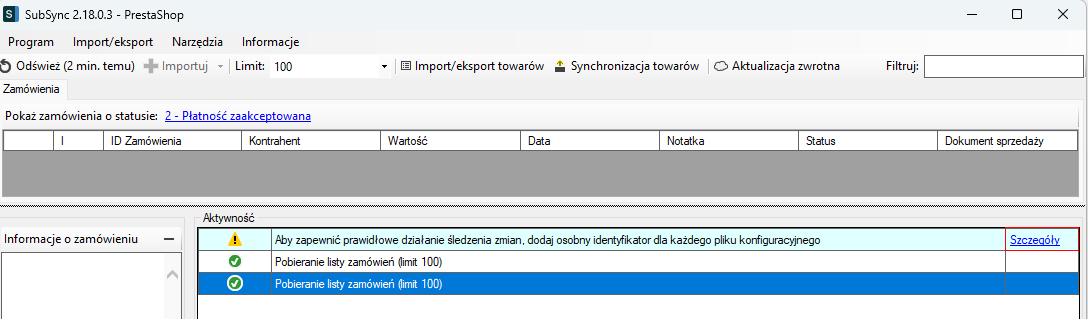
Jeżeli w katalogu programu jest więcej niż jeden plik konfiguracyjny bez unikalnego identyfikatora, w polu Aktywność pojawi się komunikat. Kliknij Szczegóły:
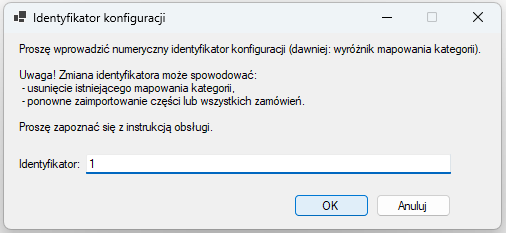
Identyfikator można też zmienić ręcznie w dowolnym momencie:
Program > Zaawansowane > Zmień identyfikator konfiguracji
Wprowadź 1 i zatwierdź przyciskiem OK.
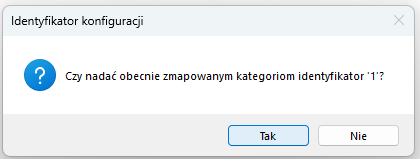
Na pytanie o nadanie identyfikatora kategoriom odpowiedz Tak:
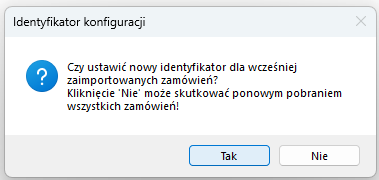
WAŻNE! Na pytanie o nadanie identyfikatora wcześniej zaimportowanym zamówieniom odpowiedz Tak:
Program uruchomi się ponownie.
3. Nadaj identyfikator w kolejnych plikach
Uruchom integrator ponownie i wybierz kolejny plik konfiguracyjny.
Nadaj kolejny numer, np. 2, i zatwierdź przyciskiem OK.
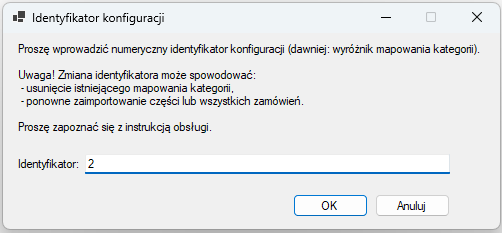
Na pytanie o nadanie identyfikatora kategoriom odpowiedz Nie:
Na pytanie o nadanie identyfikatora wcześniej zaimportowanym zamówieniom odpowiedz Nie:
Program uruchomi się ponownie. Powtórz ten krok dla każdego kolejnego pliku, nadając kolejne numery (3, 4, …).
4. Uruchom ponownie harmonogram
Jeżeli usługa harmonogramu została zatrzymana, uruchom ją ponownie:
Konsola użytkownika > Usługa SubSyncService > Uruchom
Ważne informacje
- Identyfikator musi być liczbowy i unikalny – dwa pliki konfiguracyjne nie mogą mieć tej samej liczby.
- Nie zmieniaj identyfikatora w działającej konfiguracji bez potrzeby. Każda zmiana odłącza konfigurację od zapisanych znaczników.
- Przy dodawaniu kolejnego pliku do istniejących konfiguracji z identyfikatorami nie zmieniaj identyfikatorów dotychczasowych plików – nadaj tylko nowy, kolejny numer nowemu plikowi.
- Usunięcie pliku konfiguracyjnego nie usuwa jego znaczników z bazy. Nie nadawaj jego identyfikatora nowej konfiguracji, chyba że ma ona przejąć dane usuniętego pliku.