
Połączenie z Magento
Połączenie integratora ze sklepem na platformie Magento 2 wymaga dwóch rzeczy: wgrania na serwer modułu brokera i uzupełnienia w konfiguracji integratora pól Adres brokera oraz Klucz Secret.
- Uruchom integrator i otwórz menu Program > Konfiguracja (F9).
- Przejdź do zakładki Połączenie ze sklepem. Pola Adres brokera i Klucz Secret uzupełnisz po wykonaniu kroków opisanych poniżej.
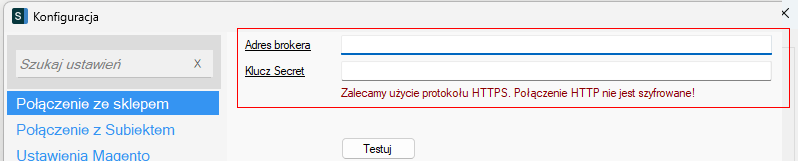
Konfiguracja składa się z 5 etapów:
- Wgranie brokera na serwer przez FTP/SFTP
- Sprawdzenie, czy broker działa
- Wpisanie adresu brokera w konfiguracji integratora
- Wygenerowanie klucza i zapisanie go w pliku brokera
- Wpisanie klucza Secret w konfiguracji integratora
1. Wgranie brokera na serwer przez FTP/SFTP
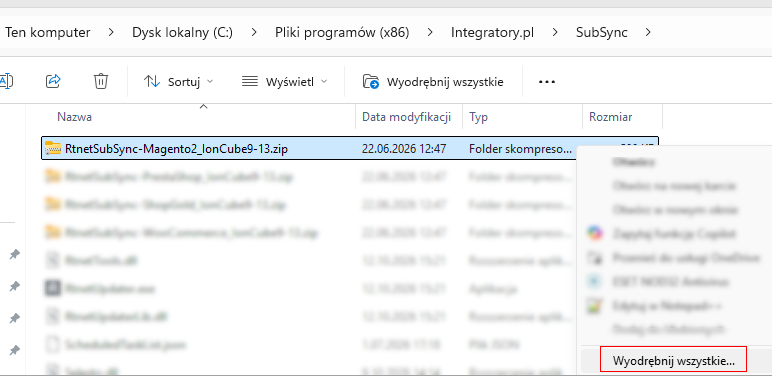
- Zlokalizuj plik RtnetSubSync-Magento2_IonCube9-13.zip. Znajduje się w folderze instalacyjnym integratora. Domyślne lokalizacje:
ERP (integrator) Lokalizacja do 06.2026 Lokalizacja od 07.2026 Subiekt GT / Subiekt nexo PRO / Navireo (SubSync) C:\Program Files (x86)\RTNET\SubSyncC:\Program Files (x86)\Integratory.pl\SubSyncWAPRO Mag (WfSync) C:\Program Files (x86)\RTNET\WfSyncC:\Program Files (x86)\Integratory.pl\WfSyncOptima (OpSync) C:\Program Files (x86)\RTNET\OpSyncC:\Program Files (x86)\Integratory.pl\OpSyncSymfonia ERP/Handel (SymSyncPro) C:\Program Files (x86)\RTNET\SymSyncProC:\Program Files (x86)\Integratory.pl\SymSyncProZ poziomu uruchomionego integratora możesz też przejść do tego folderu bezpośrednio: Program > Zaawansowane > Otwórz katalog programu.
Choć nazwa pliku zawiera fragment „IonCube9-13”, paczka brokera jest kompatybilna także z nowszymi wersjami ionCube, w tym 14+.Aktualną wersję paczki brokera możesz też pobrać tutaj. - Rozpakuj plik ZIP (prawy przycisk myszy > Wyodrębnij wszystkie > Wyodrębnij). Powstanie folder RtnetSubSync-Magento2_IonCube9-13, a w nim folder RtnetSubSync – to ten wewnętrzny folder wgrywasz na serwer.
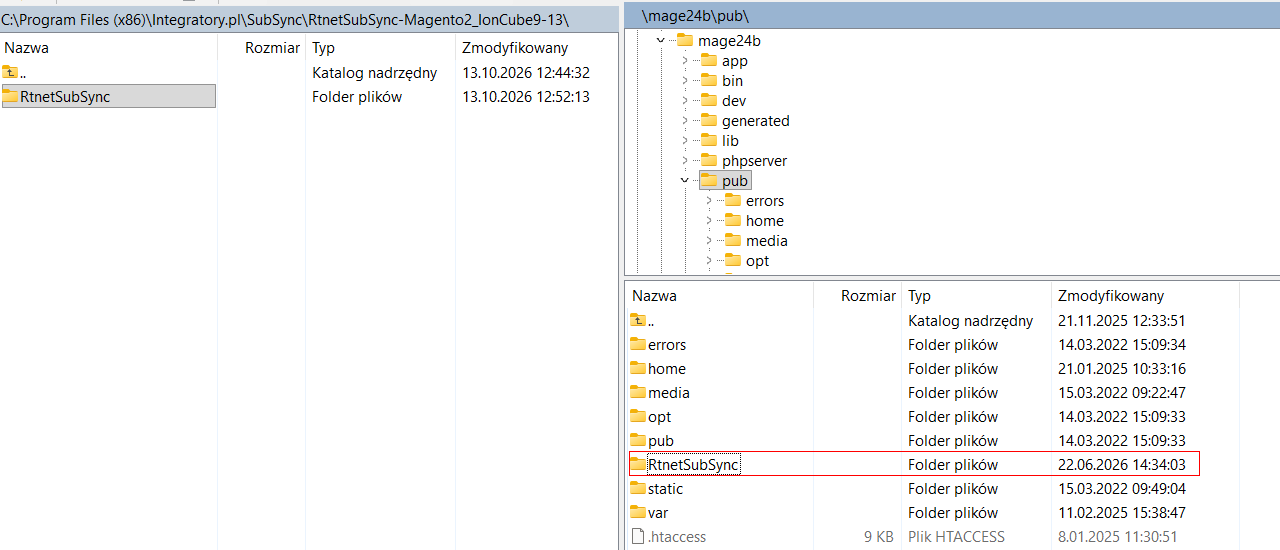
- Połącz się klientem FTP/SFTP z serwerem sklepu i przejdź do katalogu głównego instalacji Magento, a następnie do podkatalogu pub.
- Przeciągnij folder RtnetSubSync do katalogu pub.
2. Sprawdzenie, czy broker działa
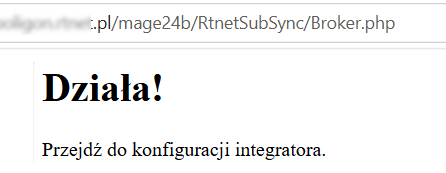
Otwórz w przeglądarce adres: https://[adres Twojego sklepu]/RtnetSubSync/Broker.php
Jeśli broker jest wgrany poprawnie, zobaczysz komunikat jak na zrzucie ekranu poniżej:
3. Wpisanie adresu brokera w konfiguracji integratora
Gdy broker zwraca komunikat „Działa!”, skopiuj pełny adres z paska przeglądarki (razem z https://) i wklej go w integratorze:
Program > Konfiguracja (F9) > Połączenie ze sklepem > Adres brokera

4. Wygenerowanie klucza i zapisanie go w pliku brokera
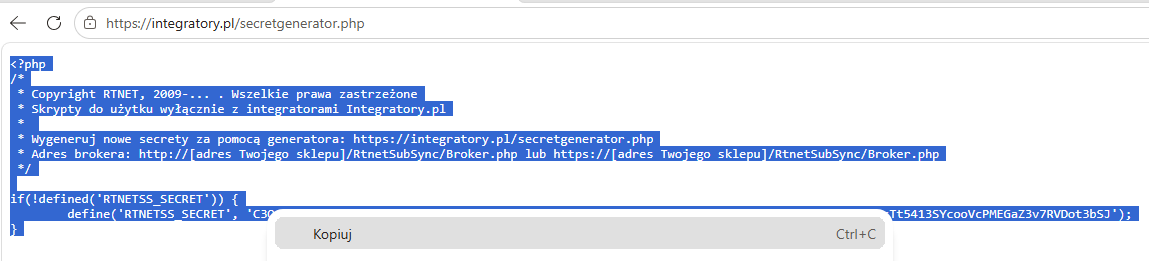
- Otwórz generator klucza Secret. Strona wygeneruje gotową zawartość pliku z nowym, unikalnym kluczem.
- Zaznacz całą zawartość strony (Ctrl + A) i skopiuj ją (Ctrl + C).
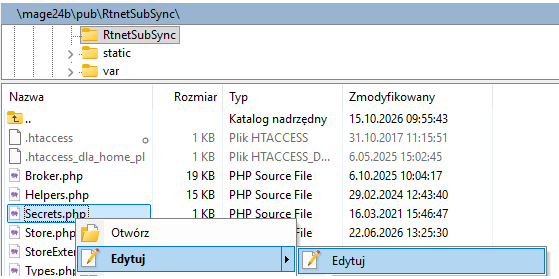
- Na serwerze, w folderze RtnetSubSync, otwórz do edycji plik Secrets.php (w WinSCP: prawy przycisk myszy na pliku > Edytuj).
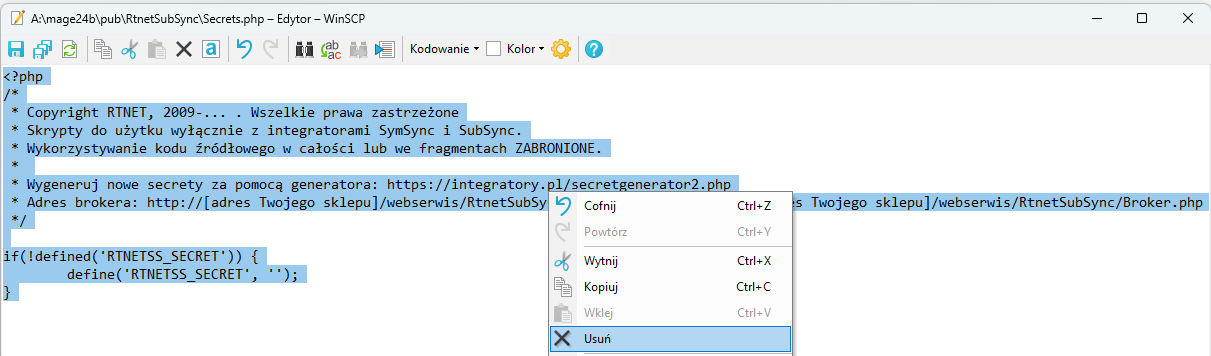
- Zaznacz całą dotychczasową zawartość pliku (Ctrl + A) i usuń ją (Delete).
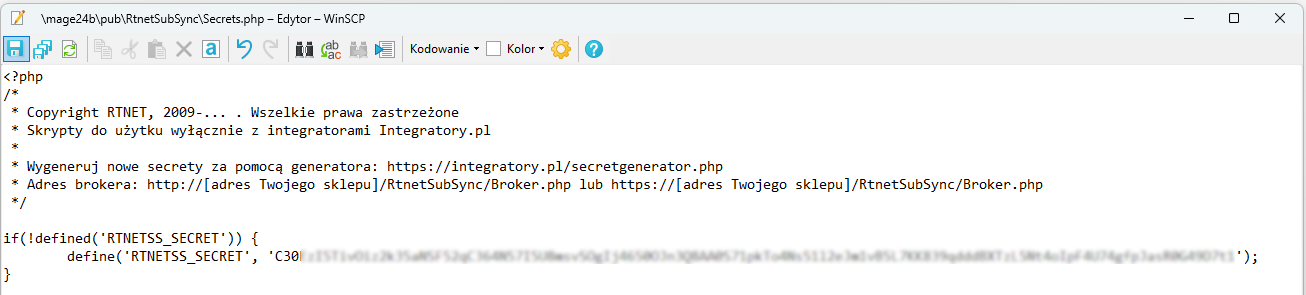
- Wklej skopiowaną zawartość z generatora (Ctrl + V) i zapisz plik (Ctrl + S).
5. Wpisanie klucza Secret w konfiguracji integratora
- Z kodu wygenerowanego w kroku 4 skopiuj wartość klucza – ciąg znaków zapisany w apostrofach w linii define('RTNETSS_SECRET', '...'); (bez apostrofów). Najszybciej zaznaczysz go, klikając dwukrotnie w ciąg znaków.
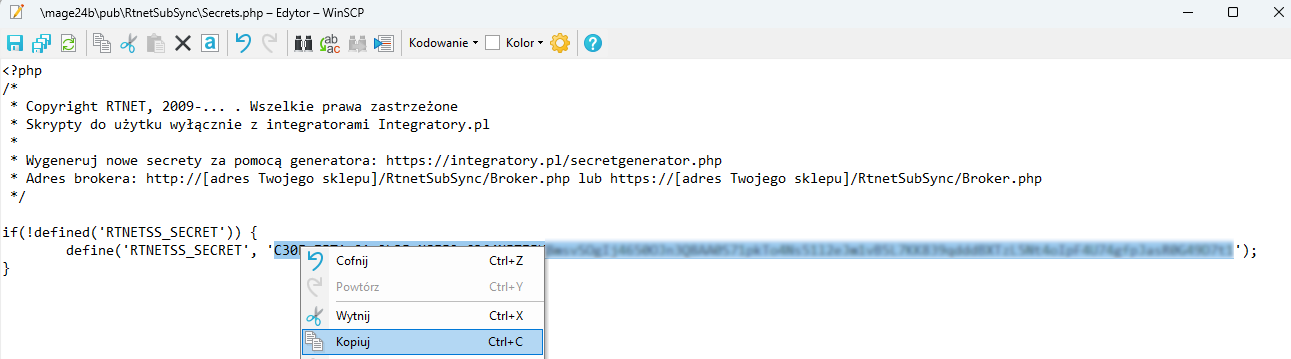
- Wklej ją w integratorze: Program > Konfiguracja (F9) > Połączenie ze sklepem > Klucz Secret.
- Kliknij Testuj, aby sprawdzić połączenie. Przy poprawnej konfiguracji pojawi się komunikat „Połączenie z serwerem nawiązane pomyślnie” wraz z informacjami o wersji sklepu i serwera.
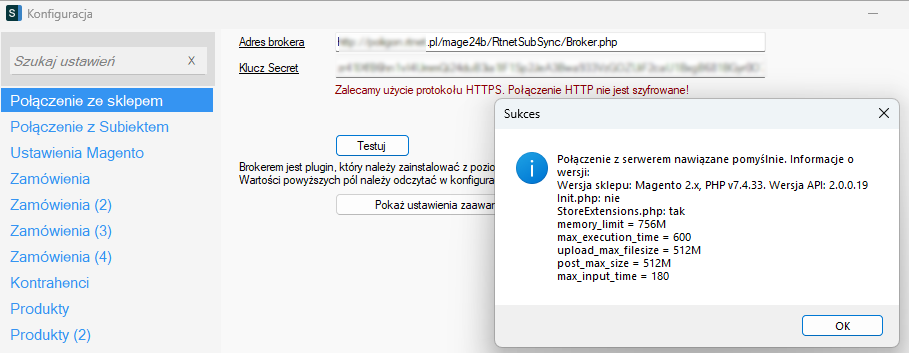
- Zapisz konfigurację przyciskiem OK.
Konfiguracja magazynów
Wymagane jest skonfigurowanie mapowania magazynów na sklepy. Więcej informacji znajduje się w tym artykule pomocy.