


Połączenie z WooCommerce
- Po uruchomieniu integratora przejdź do konfiguracji połączenia ze sklepem.
- Otwórz menu Program > Konfiguracja (F9).
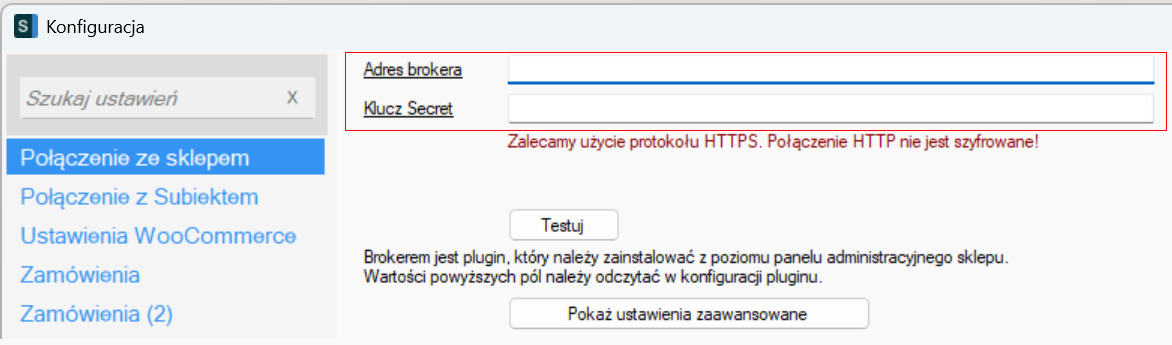
- Przejdź do zakładki Połączenie ze sklepem. Pola Adres brokera i Klucz Secret zostaną uzupełnione po zainstalowaniu wtyczki brokera i skopiowaniu danych z jej konfiguracji.
- Zaloguj się do panelu administracyjnego WordPress (zaplecze sklepu wp-admin, na którym działa WooCommerce).
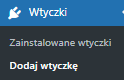
- Otwórz zakładkę Wtyczki i wybierz Dodaj wtyczkę.
- W kolejnym oknie wybierz opcję Wyślij wtyczkę na serwer.

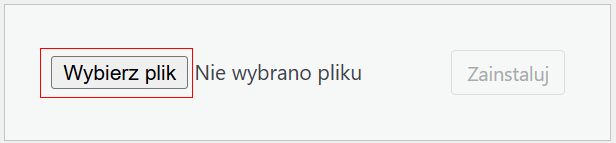
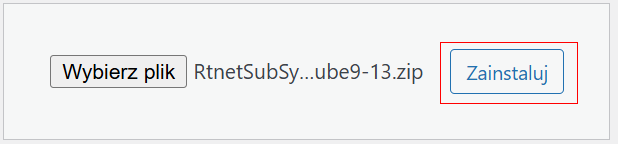
- Następnie kliknij Wybierz plik.
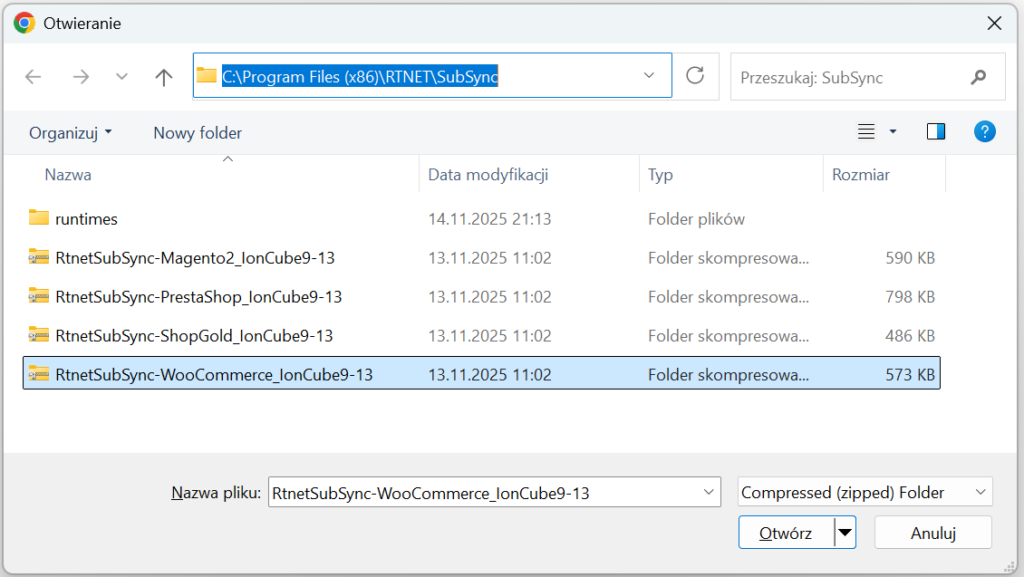
- Zlokalizuj plik
RtnetSubSync-WooCommerce_IonCube9-13.zip. Plik znajduje się w folderze instalacyjnym integratora. Domyślne lokalizacje instalacji to:
| ERP (integrator) | Lokalizacja do 06.2026 | Lokalizacja od 07.2026 |
|---|---|---|
| Subiekt GT / Subiekt nexo PRO / Navireo (SubSync) | C:\Program Files (x86)\RTNET\SubSync |
C:\Program Files (x86)\Integratory.pl\SubSync |
| WAPRO Mag (WfSync) | C:\Program Files (x86)\RTNET\WfSync |
C:\Program Files (x86)\Integratory.pl\WfSync |
| Optima (OpSync) | C:\Program Files (x86)\RTNET\OpSync |
C:\Program Files (x86)\Integratory.pl\OpSync |
| Symfonia ERP/Handel (SymSyncPro) | C:\Program Files (x86)\RTNET\SymSyncPro |
C:\Program Files (x86)\Integratory.pl\SymSyncPro |

- Po wybraniu pliku kliknij Otwórz.
- Następnie kliknij Zainstaluj.
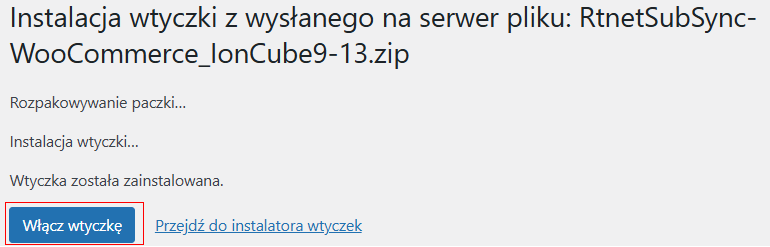
- Po zakończeniu instalacji naciśnij przycisk Włącz wtyczkę.
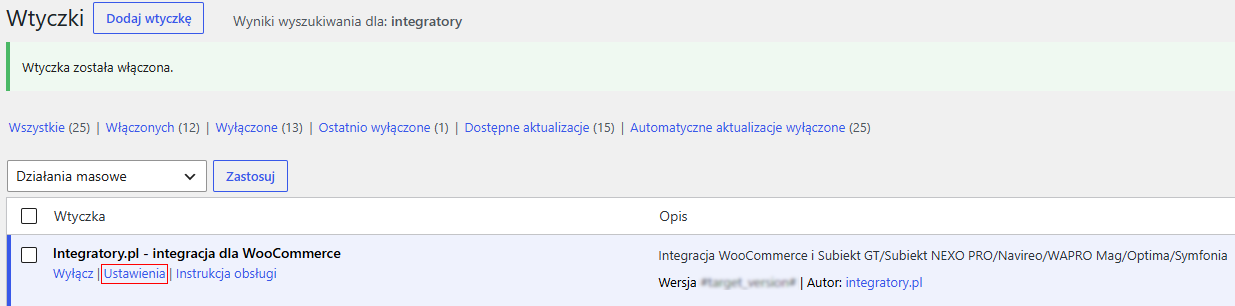
- Powinien pojawić się komunikat „Wtyczka została włączona”. Wyszukaj wtyczkę Integratory.pl - integracja dla WooCommerce i kliknij Ustawienia.
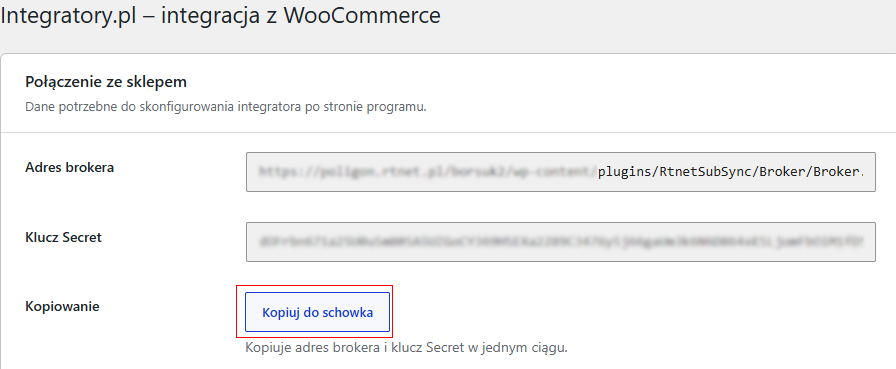
- W sekcji Połączenie ze sklepem kliknij Kopiuj do schowka, aby przenieść Adres brokera i Klucz Secret do konfiguracji integratora.
- Wróć do okna konfiguracji integratora. Powinien być widoczny komunikat potwierdzający poprawne połączenie, a pola Adres brokera i Klucz Secret powinny uzupełnić się automatycznie.
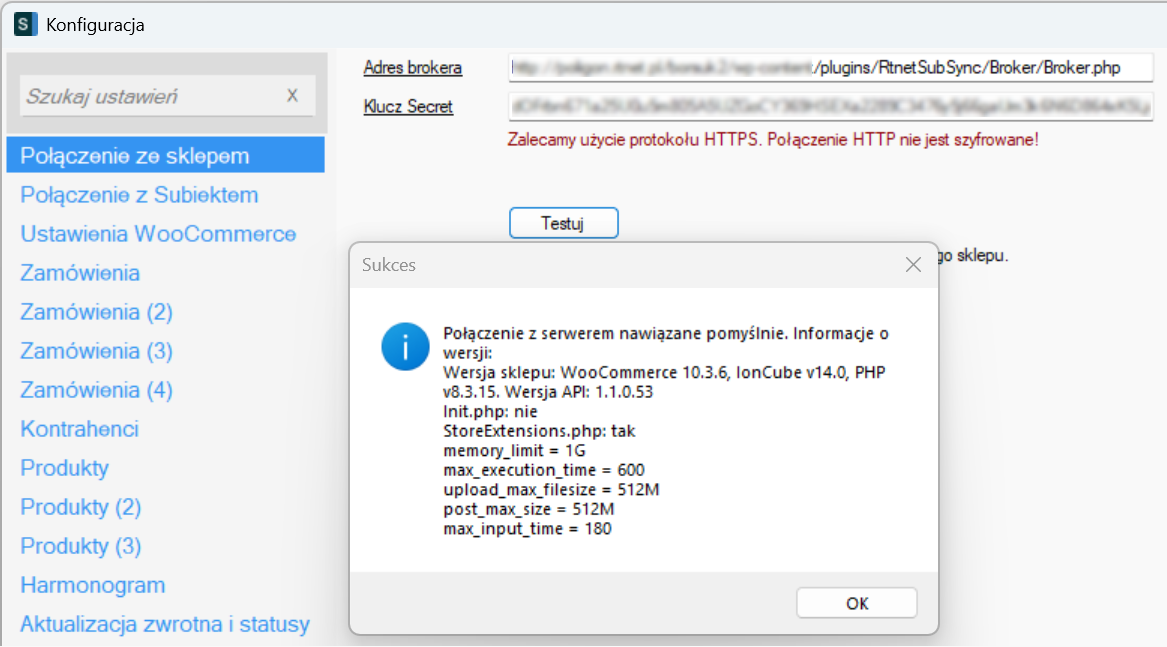
- Konfiguracja połączenia została zakończona pomyślnie. Możesz przejść do ustawień wtyczki i pozostałych parametrów konfiguracji.
Ustawienia wtyczki
Poza danymi połączenia wtyczka przygotowuje sklep do pracy z integratorem. W sekcji Ustawienia wtyczki Integratory.pl – integracja z WooCommerce włączysz dokumenty sprzedaży w PDF i pole NIP w formularzu zamówienia.
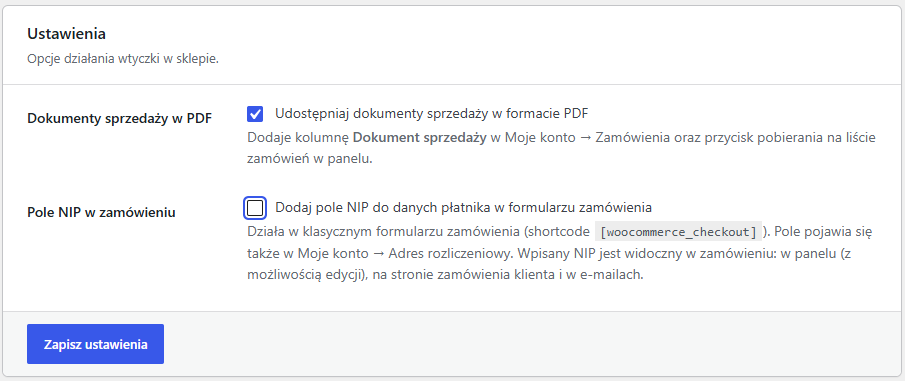
Dokumenty sprzedaży w PDF - po zaznaczeniu opcji Udostępniaj dokumenty sprzedaży w formacie PDF wtyczka dodaje kolumnę Dokument sprzedaży w Moje konto > Zamówienia oraz przycisk pobierania dokumentu na liście zamówień w panelu.
Przesyłanie dokumentów PDF z programu do sklepu opisujemy w artykule Przesyłanie faktur w PDF z Subiekta do sklepu.
Pole NIP w zamówieniu
WooCommerce w standardzie nie ma pola na numer NIP. Jeżeli integrator nie wie, z którego pola odczytać NIP, każde zamówienie traktuje jak zakup osoby prywatnej. Nawet zamówienie firmy trafi wtedy do ERP jako PA lub FD zamiast FS.
Jeżeli sklep nie ma pola NIP, dodaj je we wtyczce:
- Zaznacz opcję Dodaj pole NIP do danych płatnika w formularzu zamówienia. Pod opcją pojawią się ustawienia pola.
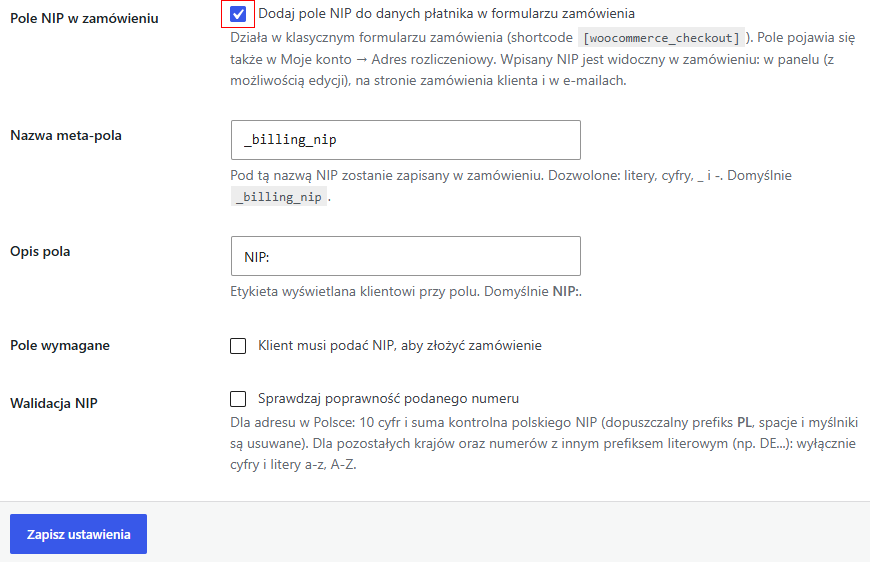
- W polu Nazwa meta-pola zostaw domyślną wartość
_billing_nip. Pod tą nazwą NIP zostanie zapisany w zamówieniu i tę samą nazwę wpiszesz w integratorze. Dozwolone znaki: litery, cyfry, _ i -. - Ustaw opcje pola:
Opis pola - etykieta wyświetlana klientowi przy polu, domyślnie NIP:.
Pole wymagane - klient musi podać NIP, aby złożyć zamówienie. Zaznacz tylko wtedy, gdy sklep sprzedaje wyłącznie firmom.
Walidacja NIP - sprawdza poprawność numeru. Dla adresu w Polsce: 10 cyfr i suma kontrolna polskiego NIP (prefiks PL, spacje i myślniki są usuwane). Dla pozostałych krajów i numerów z innym prefiksem literowym (np. DE): wyłącznie cyfry i litery. - Kliknij Zapisz ustawienia.
Pole NIP pojawi się w formularzu zamówienia oraz w Moje konto > Adres rozliczeniowy. Wpisany NIP jest widoczny w panelu zamówienia (z możliwością edycji), na stronie zamówienia klienta i w e-mailach.
[woocommerce_checkout]). Jeżeli strona zamówienia w sklepie jest zbudowana z bloków WooCommerce, pole nie pojawi się w formularzu.Podatki WooCommerce
Towary w ERP mają przypisane stawki VAT, które są częścią ceny. Bez naliczania podatków integrator nie przetworzy zamówień i nie zaktualizuje cen w sklepie.
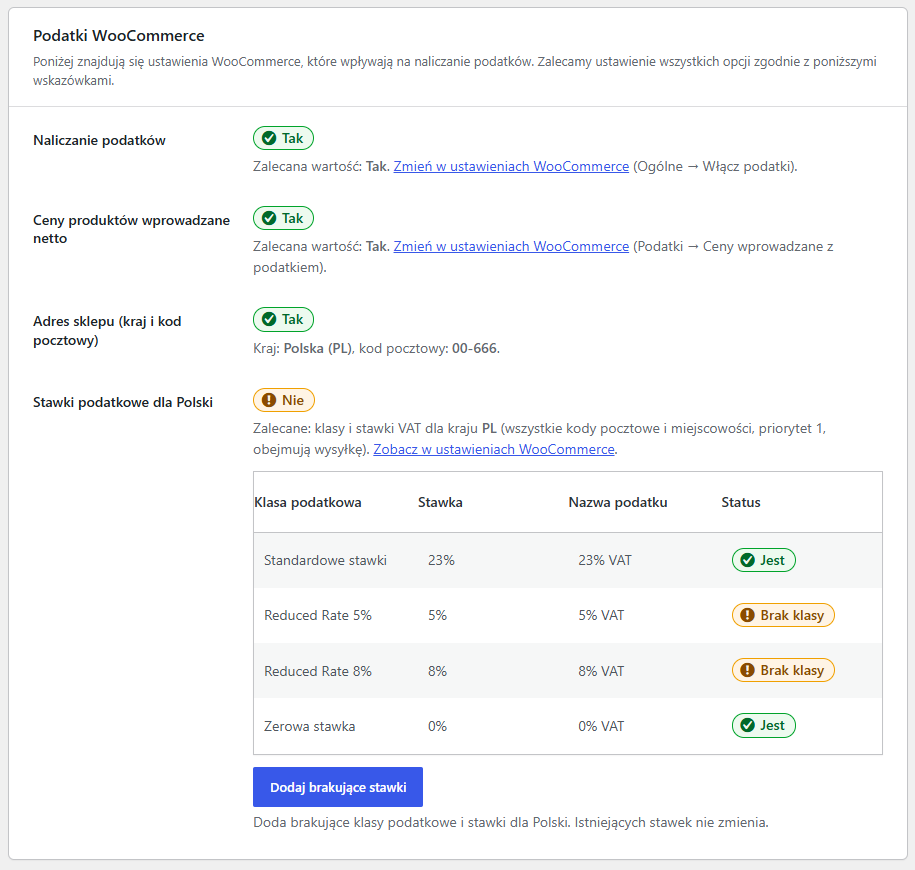
Sekcja Podatki WooCommerce porównuje ustawienia sklepu z zalecanymi. Wtyczka nie zmienia ustawień WooCommerce – przy każdym z nich jest link Zmień w ustawieniach WooCommerce, który otwiera właściwą zakładkę. Wyjątkiem są stawki VAT: brakujące klasy i stawki dodaje przycisk Dodaj brakujące stawki.
| Ustawienie | Zalecana wartość | Gdzie zmienić | Dlaczego to ważne |
|---|---|---|---|
| Naliczanie podatków | Tak | WooCommerce > Ustawienia > Ogólne > Włącz podatki | Bez naliczania podatków integrator nie przetworzy zamówień i nie zaktualizuje cen. |
| Ceny produktów wprowadzane netto | Tak | WooCommerce > Ustawienia > Podatek > Ceny wprowadzone z podatkiem: Nie, wprowadzę ceny bez podatku | Wymagane do poprawnej interpretacji cen przez integrator. |
| Adres sklepu (kraj i kod pocztowy) | Polska (PL) | WooCommerce > Ustawienia > Ogólne > Adres sklepu | Od kraju sklepu zależą naliczane stawki. |
| Stawki podatkowe dla Polski | 23%, 8%, 5%, 0% | przycisk Dodaj brakujące stawki | Bez stawki podstawowej integrator nie przeniesie ceny z zawartym w niej podatkiem. |

- Sprawdź statusy ustawień. Status Tak oznacza ustawienie zgodne z zalecanym. Przy statusie Nie kliknij Zmień w ustawieniach WooCommerce, ustaw zalecaną wartość, zapisz zmiany i wróć do ustawień wtyczki.
- Sprawdź tabelę stawek pod Stawkami podatkowymi dla Polski. Status Jest oznacza, że klasa podatkowa i stawka istnieją w sklepie. Status Brak klasy oznacza, że w sklepie brakuje klasy podatkowej dla tej stawki.
- Jeżeli przy Stawkach podatkowych dla Polski widoczny jest status Nie, kliknij Dodaj brakujące stawki. Wtyczka doda brakujące klasy podatkowe i stawki dla kraju PL (wszystkie kody pocztowe i miejscowości, priorytet 1, obejmują wysyłkę). Istniejących stawek nie zmienia.
- Jeżeli sklep już działa, zaktualizuj ceny towarów z poziomu integratora: Import/eksport towarów > zaznacz towary > Aktualizuj w sklepie > zaznacz Ceny > Start.
Gdy wszystkie ustawienia mają status Tak, a stawki status Jest, podatki w sklepie są gotowe do integracji. Sprawdź w sklepie kilka produktów z różnymi stawkami VAT – cena na karcie produktu i w koszyku powinna być równa cenie brutto w programie ERP.
Nazwa meta-pola z numerem NIP
Program > Konfiguracja (F9) > Ustawienia WooCommerce > Nazwa meta-pola z numerem NIP
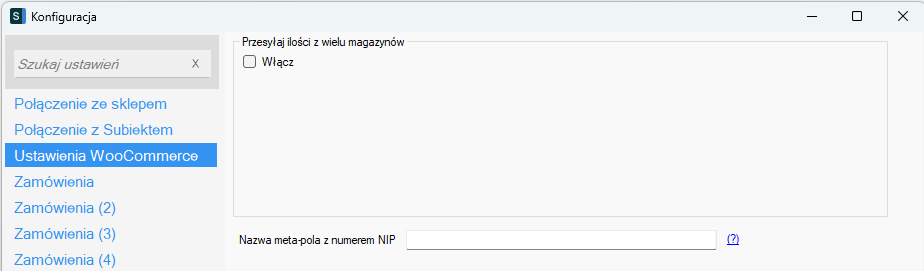
W polu Nazwa meta-pola z numerem NIP wpisz dokładną nazwę meta-pola zamówienia (ordermeta), z którego integrator odczyta numer NIP.
| Skąd pochodzi pole NIP w sklepie | Co wpisać w integratorze |
|---|---|
| Pole NIP z wtyczki brokera (sekcja Ustawienia wtyczki powyżej) | wartość z pola Nazwa meta-pola we wtyczce, domyślnie _billing_nip |
| Pole dodane inną wtyczką, np. Flexible Checkout Fields | nazwa meta-pola z konfiguracji tej wtyczki |
| Brak osobnego pola – klient wpisuje NIP w drugiej linii adresu | _billing_address_2 |
Po wprowadzonych zmianach zapisz OK.