


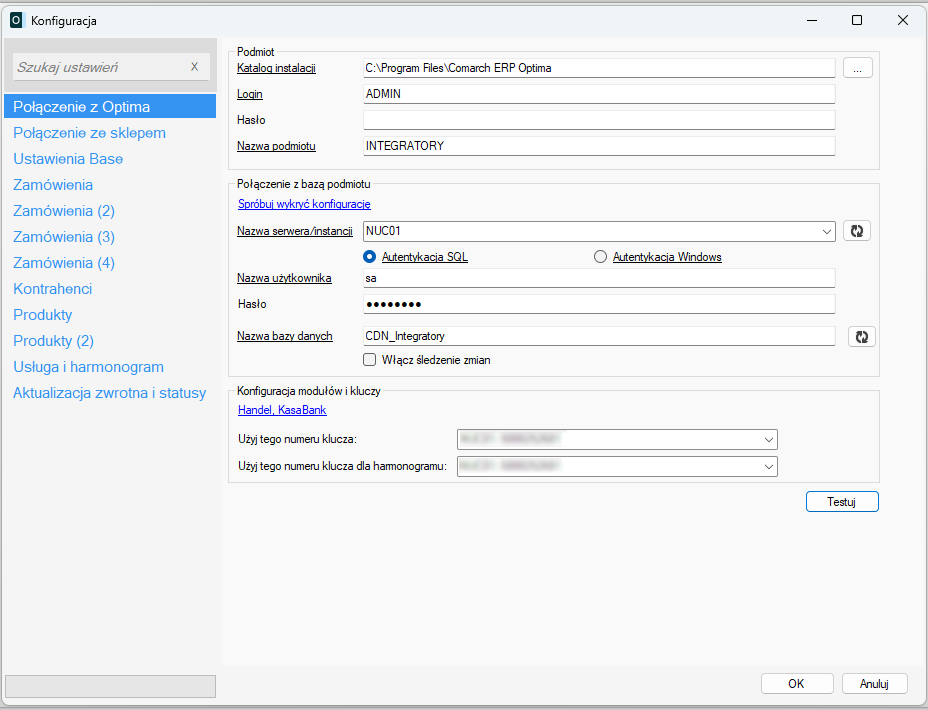
Podmiot
Katalog instalacji - należy wskazać miejsce instalacji Comarch Optima
Login - login operatora Optimy
Hasło - hasło operatora Optimy
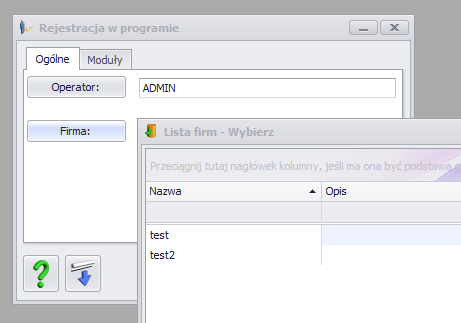
Nazwa podmiotu - określa nazwę firmy (z kolumny Nazwa w oknie Lista firm przy logowaniu do Comarch Optima):
Połączenie z bazą podmiotu
Spróbuj wykryć konfigurację - jeśli prawidłowo uzupełniono informacje w sekcji Podmiot (powyżej), kliknięcie tego linku spowoduje automatyczne uzupełnienie wszystkich wymaganych pól w tej sekcji.
Nazwa serwera/instancji – określa nazwę serwera Microsoft SQL zawierającego bazę danych podmiotu Optimy (nie bazę konfiguracyjną!).
Autentykacja Windows lub SQL – określa tryb logowania na serwerze SQL. Z Zalecane jest ustawienie autentykacji SQL, gdyż gwarantuje to poprawność działania harmonogramu.
Nazwa użytkownika – nazwa logowania użytkownika na serwerze SQL.
Hasło – hasło logowania użytkownika na serwerze SQL.
Nazwa bazy danych – należy wskazać bazę danych zawierającą dane podmiotu Optimy.
Włącz śledzenie zmian – uruchamia mechanizm śledzenia zmian w towarach. Więcej informacji o śledzeniu zmian znajduje się tutaj.
Po uzupełnieniu wszystkich wymaganych pól należy kliknąć przycisk Testuj. Spowoduje to sprawdzenie poprawności połączenia.
Konfiguracja modułów i kluczy
Wybierz moduły Comarch ERP Optima, z których ma korzystać integracja. Domyślnie wybrane są moduły Handel i Kasa/Bank.
Jeśli posiadasz licencję na Kasa/Bank Plus, wybierz ją zamiast Kasa/Bank.
Użyj tego numeru klucza – wskaż klucz licencyjny Optimy, z którego ma korzystać integracja. Numer klucza sprawdzisz po zalogowaniu do Comarch ERP Optima: Pomoc > O programie > Informacje techniczne, pole Numer seryjny (numer klucza).
Użyj tego numeru klucza dla harmonogramu – jeśli integracja działa również w harmonogramie, wskaż klucz także w tym polu. Harmonogram działa jako usługa na koncie użytkownika systemowego, a bez tego ustawienia nie będzie on miał dostępu do licencji.