


Integrator nie tworzy powiązań między towarami. Łączy produkt z platformy e-commerce z towarem w Comarch ERP Optima wyłącznie po polu wskazanym w mapowaniu, na zasadzie 1:1: jeżeli wartość jest identyczna po obu stronach, towary są powiązane, a jeżeli się różni, integrator ich nie połączy. Narzędzie Podgląd powiązań towarów służy do sprawdzenia, które produkty są powiązane, a które nie mają odpowiednika w bazie. Brakujące powiązania poprawia się ręcznie, ujednolicając wartość w Optimie lub na platformie e-commerce. Gdy wartości się zgadzają, produkt po odświeżeniu listy pojawi się jako powiązany i będzie synchronizowany.
Powiązanym towarom można zbiorczo przypisać w Optimie atrybut, na podstawie którego działa filtrowanie listy towarów. Dzięki połączeniu obu narzędzi integrator synchronizuje wyłącznie towary, które faktycznie są w sprzedaży internetowej.
Narzędzie dostępne jest z poziomu: Narzędzia > Podgląd powiązań towarów
Zasady pracy:
- lista zawiera wszystkie produkty, które integrator odnajduje na platformie e-commerce, czyli produkty z uzupełnionym polem wskazanym w mapowaniu,
- powiązanie odbywa się wyłącznie po polu wybranym w mapowaniu, a nie po nazwie,
- działania wykonywane są tylko dla towarów zaznaczonych i jednocześnie powiązanych, a zmiany zapisywane są w bazie Optimy, nie na platformie e-commerce.

Omówienie okna
Praca z narzędziem sprowadza się do trzech kroków: zaznacz produkty > określ działanie > Wykonaj działanie.
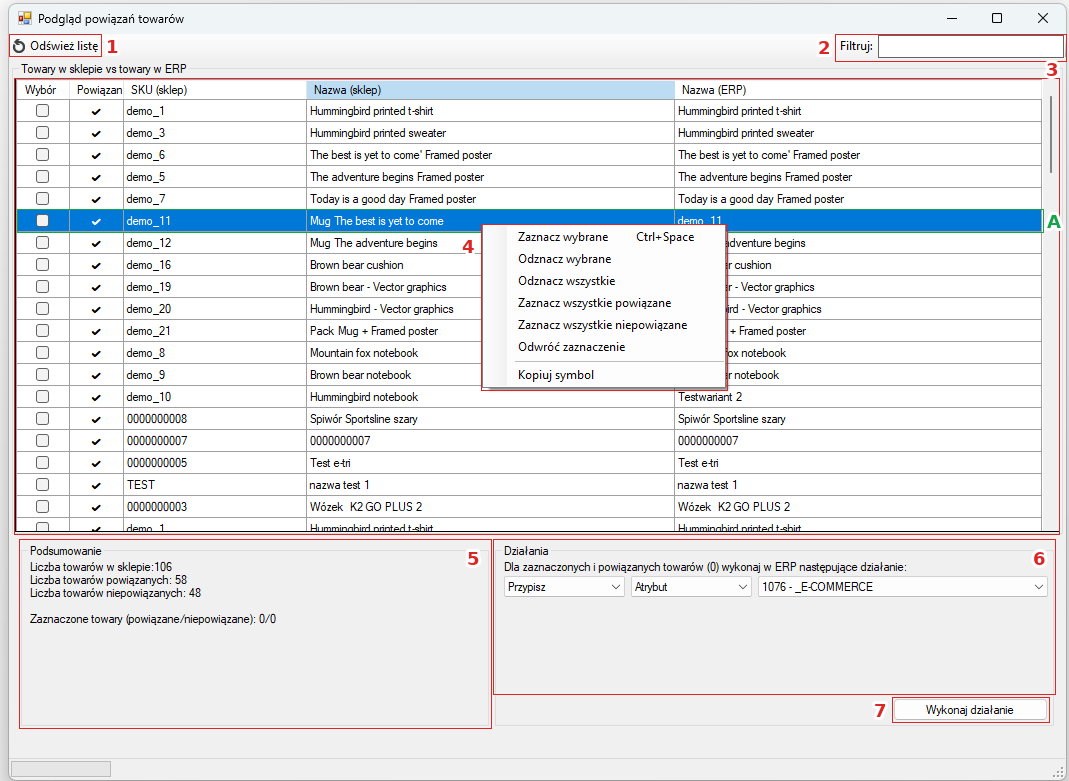
Lista towarów
Odśwież listę (na zrzucie: 1) - ponownie wczytuje dane z platformy e-commerce i z Optimy. Należy użyć go po wprowadzeniu zmian w Optimie lub na platformie e-commerce, np. po poprawieniu SKU.
Filtruj (na zrzucie: 2) - zawęża listę do pozycji zawierających wpisaną frazę. Przydatne przy szukaniu konkretnego produktu na długiej liście.
Lista towarów (na zrzucie: 3) zawiera kolumny:
| Kolumna | Co pokazuje |
|---|---|
| Wybór | Zaznaczenie checkboxa oznacza towar do wykonania działania. |
| Powiązanie | ✓ oznacza, że w Optimie istnieje towar o tej samej wartości pola z mapowania. ✕ oznacza brak odpowiednika. |
| SKU (sklep) | Wartość z platformy e-commerce, po której odbywa się powiązanie. |
| Nazwa (sklep) | Nazwa produktu na platformie e-commerce. |
| Nazwa (ERP) | Nazwa powiązanego towaru w Optimie. Dla produktów niepowiązanych pole jest puste. |
Menu pod prawym przyciskiem myszy
Kliknięcie prawym przyciskiem myszy na liście (na zrzucie: 4) otwiera menu do szybkiej pracy na większej liczbie towarów:
- Zaznacz wybrane (
Ctrl + Space) / Odznacz wybrane - działa na aktualnie podświetlonych wierszach. Wiele wierszy podświetlisz, przytrzymując Ctrl lub Shift, - Odznacz wszystkie - usuwa zaznaczenie ze wszystkich pozycji,
- Zaznacz wszystkie powiązane - zaznacza towary, które mają odpowiednik w Optimie,
- Zaznacz wszystkie niepowiązane - zaznacza towary bez odpowiednika w Optimie, przydatne przy ich przeglądaniu i poprawianiu SKU,
- Odwróć zaznaczenie - zamienia zaznaczone pozycje z niezaznaczonymi,
- Kopiuj symbol - kopiuje SKU podświetlonego produktu do schowka, np. aby szybko odnaleźć go w Optimie lub na platformie e-commerce.
Podsumowanie
Ramka podsumowania (na zrzucie: 5) prezentuje:
Liczba towarów w sklepie - wszystkie produkty odnalezione przez program, czyli z uzupełnionym polem z mapowania.
Liczba towarów powiązanych - produkty, które mają odpowiednik w Optimie.
Liczba towarów niepowiązanych - produkty, dla których w Optimie nie istnieje towar o takiej wartości.
Zaznaczone towary (powiązane / niepowiązane) - liczba zaznaczonych pozycji z podziałem na powiązane i niepowiązane.
Działania
W ramce działań (na zrzucie: 6) wybierz kolejno operację, rodzaj i wartość, np. Przypisz > Atrybut > _E-COMMERCE. Na liście wartości widoczne są atrybuty towarów z bazy Optimy. Liczba w nawiasie w treści „Dla zaznaczonych i powiązanych towarów (0) wykonaj w ERP następujące działanie” pokazuje, ilu towarów dotyczy zmiana. Zaznaczone produkty niepowiązane są pomijane, ponieważ nie mają odpowiednika w Optimie.
Wykonaj działanie (na zrzucie: 7) - zapisuje zmianę w bazie Optimy dla zaznaczonych i powiązanych towarów.
Synchronizacja wyłącznie powiązanych towarów
Najczęstszym zastosowaniem narzędzia jest oznaczenie w Optimie towarów obecnych na platformie e-commerce i ustawienie filtra, dzięki któremu integrator odczytuje wyłącznie te towary.
Przypisz atrybut powiązanym towarom:
- Przejdź do Narzędzia > Podgląd powiązań towarów.
- Kliknij prawym przyciskiem myszy na liście i wybierz Zaznacz wszystkie powiązane.
- Sprawdź w ramce podsumowania, czy liczba zaznaczonych towarów odpowiada liczbie towarów powiązanych.
- W ramce działań wybierz Przypisz > Atrybut i atrybut, np. 1076 - _E-COMMERCE.
- Kliknij Wykonaj działanie.
Ustaw filtr odczytu towarów z Optimy na podstawie przypisanego atrybutu:
- Przejdź do Import/eksport towarów i otwórz filtrowanie listy towarów.
- Wskaż atrybut przypisany w punkcie 4 (w tym przykładzie _E-COMMERCE).
- Zapisz filtr jako domyślny i zatwierdź zmianę przyciskiem OK.
Od tej chwili integrator odczytuje z Optimy wyłącznie towary z wybranym atrybutem. Liczba towarów na liście w Import/eksport towarów powinna odpowiadać liczbie towarów powiązanych.
Przykładowe zastosowania
1. Sprawdzenie mapowania przy rozpoczęciu integracji
Sytuacja: do momentu wdrożenia integracji baza Optimy i platforma e-commerce funkcjonowały niezależnie. Towary były zakładane osobno po obu stronach, więc ich oznaczenia nie zawsze są zgodne. Przed uruchomieniem synchronizacji należy je ze sobą powiązać.
Rozwiązanie: narzędzie pokazuje aktualny stan powiązań i pozwala na bieżąco kontrolować postęp porządkowania danych.
- Przejdź do Narzędzia > Podgląd powiązań towarów.
- Posortuj listę po kolumnie Powiązanie, aby oddzielić produkty niepowiązane od powiązanych.
- Dla produktów niepowiązanych popraw wartości bezpośrednio w Optimie lub na platformie e-commerce, tak aby były identyczne po obu stronach. Kolumna SKU (sklep) pokazuje wartość, której integrator szuka w Optimie.
- Kliknij Odśwież listę i sprawdź w ramce podsumowania Liczbę towarów niepowiązanych.
Narzędzie nie zmienia SKU. Służy do kontroli, a samo mapowanie wykonuje się ręcznie w bazach. Wraz z kolejnymi poprawkami liczba towarów niepowiązanych powinna systematycznie spadać, a liczba powiązanych rosnąć. Gdy na liście pozostaną tylko produkty, których celowo nie ma w Optimie, można przejść do synchronizacji wyłącznie powiązanych towarów.
2. Nowe wdrożenie przy dużej bazie Optimy
Sytuacja: sprzedaż internetowa działa od dawna, a baza Optimy zawiera znacznie więcej towarów niż platforma e-commerce (produkty archiwalne lub sprzedawane w innych kanałach).
Rozwiązanie: przed przypisaniem atrybutu sprawdź, czy nie jest on już przypisany do towarów spoza platformy e-commerce. Jeżeli tak, usuń go zbiorczo w Optimie, a następnie wykonaj kroki z sekcji Synchronizacja wyłącznie powiązanych towarów.
3. Harmonogram nie mieści się w interwale
Sytuacja: aktualizacja stanów magazynowych trwa zbyt długo, a harmonogram nie wyrabia się w zaplanowanym interwale.
Przyczyna: mechanizm Śledzenia zmian kolejkuje towary do aktualizacji, a ich znacznik zmiany (trigger) zwalnia się dopiero po zaktualizowaniu towaru na platformie e-commerce. Towaru, którego tam nie ma, nie da się zaktualizować, więc pozostaje w kolejce na stałe i jest przetwarzany przy każdym uruchomieniu harmonogramu.
Rozwiązanie: wykonaj kroki z sekcji Synchronizacja wyłącznie powiązanych towarów. Po ustawieniu filtra Śledzenie zmian obejmuje tylko towary obecne na platformie e-commerce, a kolejka do synchronizacji spada do wartości odpowiadającej bieżącym zmianom w Optimie.