
Zanim zaczniemy – do czego służy ten poradnik
Instalacja i konfiguracja SubSync odbywa się zdalnie. Nasz technik łączy się z przygotowanym komputerem, instaluje program, a następnie wspólnie z osobą odpowiedzialną za wdrożenie konfiguruje go zgodnie z potrzebami Twojej firmy. Ten poradnik pomaga przygotować się do tego spotkania:
- Minimum, żeby sesja się odbyła – lista dostępów i uprawnień. Jeśli czegoś zabraknie, technik może nie być w stanie pracować i sesję trzeba będzie przełożyć;
- Część 1 – jak krok po kroku przygotować komputer i dostępy;
- Część 2 – decyzje dotyczące działania integratora. Nie musisz znać wszystkich odpowiedzi, ale warto je wcześniej omówić z księgowością, magazynem lub osobą od sklepu;
- Część 3 – czego spodziewać się po pierwszym uruchomieniu.
Spis treści:
- Minimum, żeby sesja się odbyła
- Część 1. Przygotowanie stanowiska i dostępów
- Część 2. Decyzje dotyczące konfiguracji
- Część 3. Start pracy i pierwsze testy
Minimum, żeby sesja się odbyła
| # | Co trzeba przygotować | Kto może pomóc |
|---|---|---|
| 1 | Komputer, na którym zostanie zainstalowany integrator (tam, gdzie jest Subiekt) | Osoba odpowiedzialna za wdrożenie / Administrator IT |
| 2 | Pobrany i działający program AnyDesk na tym komputerze | Osoba przygotowująca komputer |
| 3 | Uprawnienia administratora na tym komputerze | Administrator IT |
| 4 | Login i hasło do serwera SQL (domyślnie użytkownik "sa") | Osoba lub firma, która instalowała lub administruje Subiektem / Administrator IT |
| 5 | Aktualna wersja Subiekta | Administrator IT / Partner InsERT |
| 6 | Dane dostępowe do Subiekta oraz wolne stanowisko | Pracownik z dostępem do Subiekta |
| 7 | Zaktualizowany system Windows | Administrator IT |
| 8 | Login i hasło do panelu administracyjnego platformy e-commerce | Osoba odpowiedzialna za platformę e-commerce / Developer sklepu |
| 9 | Tylko WooCommerce, PrestaShop, ShopGold, Magento: dane do FTP oraz włączony IonCube | Administrator hostingu / Developer sklepu |
Kto powinien być dostępny podczas sesji?
Wyznacz jedną osobę odpowiedzialną za kontakt z technikiem (rozmowa telefoniczna). Nie musi znać odpowiedzi na wszystkie pytania ani mieć wszystkich dostępów, ale powinna wiedzieć, kto w firmie odpowiada za poszczególne obszary, mieć możliwość szybkiego kontaktu z tymi osobami i przejść z technikiem przez konfigurację.
Część 1. Przygotowanie stanowiska i dostępów
1. Wybierz komputer, na którym będzie działał integrator
Integrator musi być zainstalowany na komputerze, na którym działa Subiekt, ponieważ korzysta z jego komponentów i uruchamia je „w tle”.
Jeśli masz wybór: serwer działa bez przerwy, więc automatyczne zadania wykonują się o każdej porze, ale dostęp do niego bywa utrudniony (np. gdy zarządza nim zewnętrzna firma IT). Komputer pracownika jest łatwiejszy do przygotowania, ale integrator działa tylko wtedy, gdy komputer jest włączony.
2. Przygotuj AnyDesk – program do połączenia zdalnego
Na wybranym komputerze pobierz program AnyDesk i uruchom pobrany plik (nie wymaga instalacji). W dniu instalacji, po kontakcie telefonicznym, podaj technikowi wyświetlony numer urządzenia i zaakceptuj połączenie z uprawnieniami administracyjnymi.
3. Sprawdź uprawnienia administratora
Najprościej sprawdzić je za pomocą pobranego AnyDesk: kliknij plik prawym przyciskiem myszy i wybierz Uruchom jako administrator.
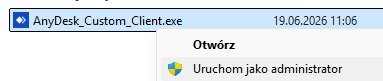
Jeśli program się uruchomi lub pojawi się pytanie „Czy chcesz zezwolić…?” z przyciskami Tak / Nie, wszystko jest w porządku. Jeśli system prosi o login i hasło administratora, skontaktuj się z administratorem IT – może nadać Ci uprawnienia albo być dostępny podczas wdrożenia.
4. Przygotuj dane do serwera SQL
Subiekt przechowuje dane w bazie SQL, a integrator potrzebuje loginu i hasła do jej serwera.
Aby sprawdzić, o jakie dane chodzi, uruchom aplikację Program serwisowy.
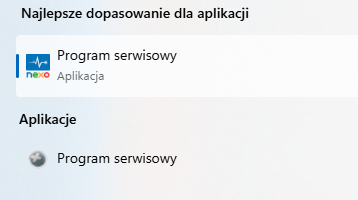
Jeśli program poprosi o hasło (jak na zrzucie poniżej) – przygotuj je na sesję.
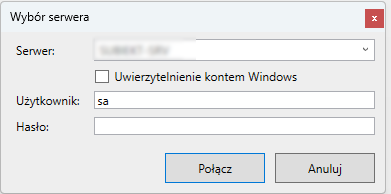
Jeśli nie znasz tych danych, skontaktuj się z osobą lub firmą odpowiedzialną za aktualizacje Subiekta. Bez nich nie połączymy integratora z bazą.
5. Zaktualizuj Subiekta
Integrator jest dostosowany do aktualnych wersji Subiekta. Sprawdź: Pomoc > Informacje > Sprawdź aktualizacje
Subiekt GT:
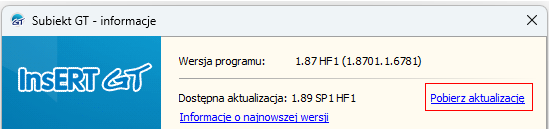
Subiekt nexo PRO:
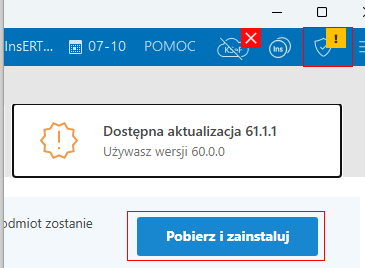
6. Przygotuj licencję i konto dla integratora w Subiekcie
Integrator łączy się z Subiektem przez Sferę – oficjalny mechanizm InsERT, który pozwala innym programom pracować na danych Subiekta.
- Subiekt GT – potrzebna jest licencja Sfera dla Subiekta GT (dodatkowy, płatny moduł InsERT). InsERT umożliwia aktywowanie wersji próbnej Sfery. Po testach Sferę można kupić razem z programem SubSync.
- Subiekt nexo PRO – wymagana jest wersja nexo PRO, która ma Sferę wbudowaną. Zwykły Subiekt nexo nie współpracuje z integratorem.
Wolne stanowisko - integrator loguje się do Subiekta jak kolejny użytkownik i na czas pracy zajmuje jedno stanowisko (licencję). Przykład: przy licencji na 1 stanowisko, gdy ktoś pracuje w Subiekcie, integrator się nie połączy – a automatyczne zadania z harmonogramu nie wykonają się.
Dane logowania – przygotuj login i hasło pracownika z uprawnieniami administratora.
7. Zaktualizuj system Windows
Integrator korzysta z bibliotek systemu Windows, a nieaktualny system może powodować problemy. Kliknij Start > Windows Update > Sprawdź dostępność aktualizacji i zainstaluj dostępne aktualizacje.
8. Przygotuj dostęp do panelu platformy e-commerce
Na czas sesji otwórz w przeglądarce panel administracyjny platformy (sklepu, marketplace’u lub systemu OMS) i miej pod ręką login oraz hasło, aby w razie potrzeby zalogować się ponownie.
Dodatkowo: WooCommerce, PrestaShop, ShopGold i Magento
Te platformy działają na Twoim własnym serwerze (hostingu), dlatego potrzebne są jeszcze dwie rzeczy:
a) Dostęp do FTP – adres serwera (host), login i hasło. Znajdziesz je w panelu hostingu lub uzyskasz od osoby odpowiedzialnej za sklep. Nie musisz nam ich przesyłać – wystarczy, że dostęp do plików będzie możliwy z programu typu FileZilla, WinSCP lub Total Commander.
b) IonCube Loader – bezpłatne rozszerzenie PHP wymagane przez naszą integrację, na wielu hostingach już włączone. Sprawdzisz je w ustawieniach PHP w panelu hostingu albo u supportu hostingu lub developera sklepu. Gotowa wiadomość do supportu:
"Dzień dobry,
prosimy o informację, czy na serwerze obsługującym domenę [adres sklepu] jest włączone rozszerzenie PHP ionCube Loader. Jeśli nie, prosimy o jego włączenie.
Dziękujemy."
Część 2. Decyzje dotyczące konfiguracji – co warto przemyśleć wcześniej
Podczas sesji technik zapyta, jak ma działać integrator. Poniżej lista pytań z krótkim wyjaśnieniem. Pytania oznaczone jako opcjonalne dotyczą funkcji, z których nie musisz korzystać – możemy je omówić dopiero na sesji. Pełny opis wszystkich ustawień znajdziesz w dokumentacji konfiguracji SubSync.
Szybki skok: Zamówienia (A1–A9) | Towary (B1–B4)
A. Zamówienia – co ma się dziać w Subiekcie gdy klient złoży zamówienie
A1. Które zamówienia mają trafiać do Subiekta?
Integrator wybiera je według statusu w platformie e-commerce (np. „Do realizacji”, „Zatwierdzone”). Jeśli odpowiedniego statusu nie ma, utwórz go przed wdrożeniem. Starsze zamówienia w tym statusie można pominąć, np. oznaczając je jako już zaimportowane.
A2. Jaki dokument ma powstać w Subiekcie?
Wybierasz tryb importu: ZK (Zamówienie klienta), WZ, FS/PA (faktura lub paragon, wybierane automatycznie) albo tryb dwuetapowy (ZK, a po zmianie statusu faktura/paragon – szczegóły).
A3. Na jakim magazynie mają powstawać dokumenty?
Jeśli masz więcej niż jeden magazyn, wskaż, z którego pobierać towar. W szczególnych przypadkach można też kierować zamówienia do różnych magazynów według statusu.
A4. Jaka forma płatności ma być na dokumentach?
Integrator mapuje formy płatności z platformy na odpowiedniki w Subiekcie. Płatności bez mapowania dostaną domyślną formę – np. „Przelew” jako domyślna i osobno zmapowane „Za pobraniem”.
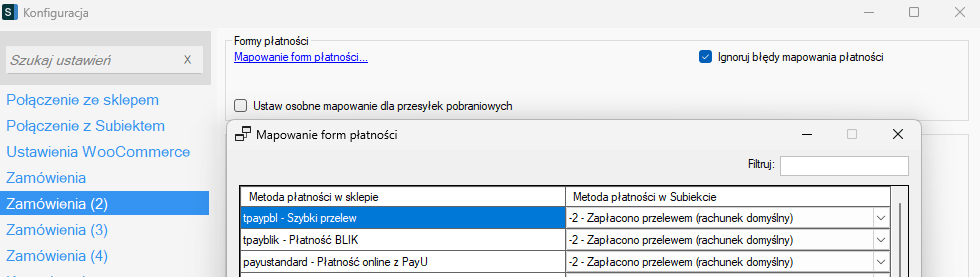
A5. Jaka usługa w Subiekcie ma oznaczać koszt dostawy?
Koszt wysyłki trafia na dokument jako osobna pozycja, więc w Subiekcie potrzebna jest Usługa (nie Towar), np. „Transport”. Jej cena nie ma znaczenia (może być 0 zł) – integrator wpisze kwotę z zamówienia. Jeśli chcesz rozróżniać metody dostawy (np. kurier i paczkomat), każda potrzebuje osobnej usługi.
A6. Czy sprzedajesz za granicę?
Integrator ma reguły podatkowe (m.in. OSS, WDT, zmiana stawki VAT według warunków); domyślnie przepisuje stawkę z zamówienia. Nie udzielamy doradztwa podatkowego – ustal z księgowością, jak mają być ustawiane stawki i procedury, a ustalenia przełożymy na konfigurację.
A7. Czy integrator ma zmieniać statusy zamówień w platformie? (opcjonalne)
Może zmieniać status po utworzeniu dokumentu wstępnego, po wystawieniu faktury/paragonu, po błędzie i po anulowaniu dokumentu. Dzięki temu w panelu od razu widać, co trafiło do Subiekta, a co wymaga uwagi. Jeśli chcesz z tego korzystać, załóż wcześniej odpowiednie statusy, np. „ZK w Subiekcie”, „Utworzono FS/PA”, „Błąd integracji”.
A8. Czy zakładać kartoteki klientów w Subiekcie?
Do wyboru: kartoteka dla każdego nowego klienta, wszyscy klienci jako jednorazowi (kontrahent jednorazowy) albo tylko dla firm – częste i praktyczne rozwiązanie, które ogranicza liczbę kartotek w bazie. Więcej: Kontrahenci.
A9. Czy wysyłać klientowi fakturę lub paragon w PDF? (opcjonalne)
Można to zrobić e-mailem z Twojej skrzynki (potrzebne dane dostępowe poczty) i/lub przesłać PDF do platformy (tylko tam, gdzie jest to obsługiwane). Domyślnie używany jest standardowy wzór wydruku z Subiekta.
B. Towary – przesyłanie i aktualizacja produktów
B1. Po czym integrator ma rozpoznawać ten sam towar w platformie i w Subiekcie?
To najważniejsze pytanie w tej części. Integrator porównuje wybrane pole w platformie z wybranym polem w Subiekcie – jeśli wartości są identyczne, uznaje towar za ten sam (tzw. mapowanie).
- Platforma dopiero powstaje: nie musisz nic przygotowywać – przy przesyłaniu towarów integrator skopiuje kody z Subiekta.
- Platforma już działa: wskaż po jednym polu z każdej strony. W Subiekcie zalecamy Symbol (jest unikalny), a po stronie platformy zwykle SKU, symbol lub kod produktu – standardowe pola pokazuje tabela poniżej.
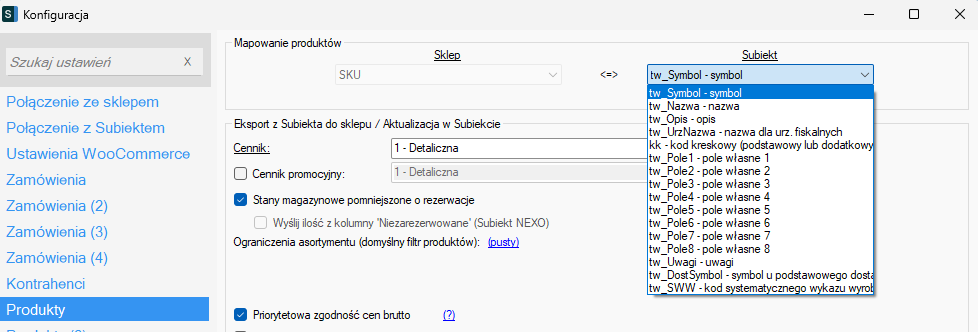
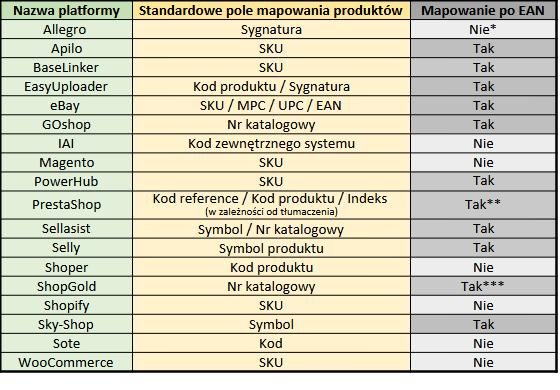
Jako identyfikatora nie zalecamy EAN – ten sam towar może mieć różne numery EAN (zmiana partii, import z różnych krajów, komplety i warianty, EAN już zajęty w katalogu np. Allegro). Lepszy jest wewnętrzny kod magazynowy.
B2. Czy integrator ma widzieć wszystkie towary z Subiekta?
Zalecamy ograniczyć go do towarów faktycznie sprzedawanych w platformie – panel jest wtedy czytelniejszy, a integrator działa szybciej. Towary można odfiltrować według Typu, Grupy, Atrybutu lub Kategorii. Zastanów się, po czym najłatwiej odróżnić towary e-commerce od pozostałych – im prostsze kryterium, tym lepiej. Szczegóły: ograniczenie widoczności produktów.
B3. Czy wysyłać do platformy nowe towary z Subiekta? (opcjonalne)
Nie obawiaj się duplikatów – jeśli w platformie jest już produkt o takim samym kodzie (zgodnie z mapowaniem), integrator go nie utworzy.
B4. Czy aktualizować towary w platformie? (opcjonalne)
Najczęściej aktualizowane są stany magazynowe (z wybranych magazynów) i ceny (z wybranego cennika). Inne dane produktów można aktualizować rzadziej, bo rzadziej się zmieniają.
Część 3. Start pracy i pierwsze testy
Test na jednym zamówieniu
Zaczynamy od jednego zamówienia – testowego albo prawdziwego. Integrator utworzy na jego podstawie rzeczywisty dokument w Subiekcie, np. ZK bez rezerwacji
Test aktualizacji towarów
Aktualizujemy jeden prawidłowo powiązany towar (np. Symbol w Subiekcie = SKU w platformie): zmieniamy stan lub cenę i sprawdzamy efekt po drugiej stronie. Dopiero potem włączamy aktualizację pozostałych.
Praca ręczna czy automatyczna?
Integrator może działać ręcznie (klikasz np. „Importuj zamówienia” lub „Synchronizacja towarów”) albo automatycznie według harmonogramu, np. co kilka minut.
Nasza rekomendacja: przez pierwsze dni pracuj ręcznie. Na bieżąco zobaczysz efekt każdej operacji, łatwiej wychwycisz błędy i niepowiązane towary, a ustawienia poprawisz, zanim integrator zacznie działać sam. Harmonogram przygotujemy na sesji, ale go nie włączymy – zrobisz to, gdy upewnisz się, że wszystko działa prawidłowo.