


Zalecamy, aby próbnego uruchomienia aplikacji (wersji demo) dokonać na testowym podmiocie Subiekta. Zabezpieczy to przed ewentualnym zdublowaniem zamówień lub pobraniem niechcianych informacji ze sklepu do Subiekta (np. nieaktualne informacje o asortymencie). Zarówno w Subiekcie GT jak i w Subiekcie nexo PRO utworzenie drugiego, testowego podmiotu nie wiąże się z żadnymi dodatkowymi opłatami. Po zakończeniu testów podmiot można usunąć z serwera.
Zakładanie testowego podmiotu (Subiekt GT)
Aby utworzyć testowy podmiot w Subiekcie GT, wykonaj kolejno:
- Uruchom Subiekta GT.
- Z górnego menu „Podmiot” wybierz „Zmień podmiot”.
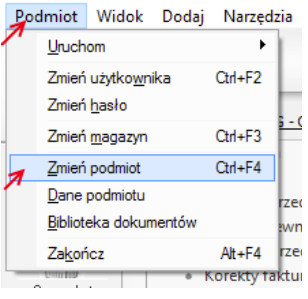
- Wybierz „Nowy” i wpisz nazwę podmiotu, np. „Test”.
- Zaznacz pola „Wersja próbna” i „Wpisz dane przykładowe”.
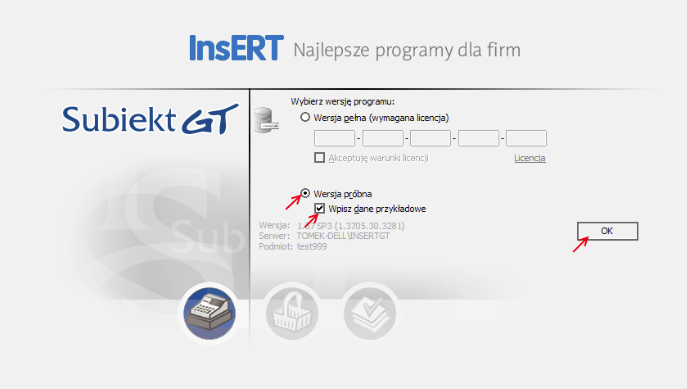
- Zaloguj się do podmiotu (login „Szef”, hasło puste).
- Aktywuj testową wersję Sfery (patrz dalej).
Aktywacja testowej wersji Sfery (Subiekt GT)
- Uruchom Subiekta GT.
- W oknie głównym kliknij na ikonę Sfery (1).
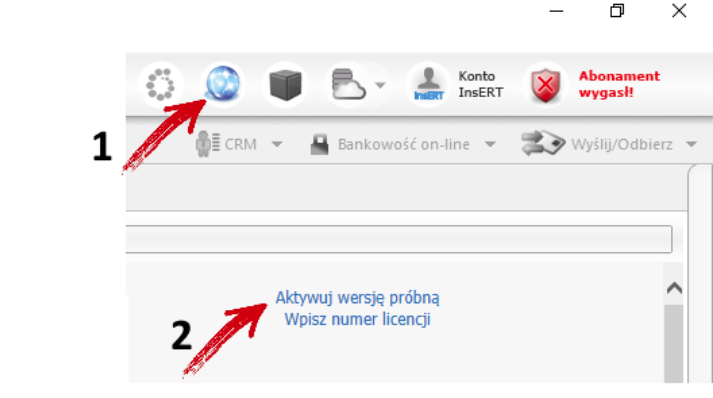
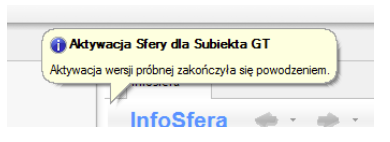
- Kliknij link „Aktywuj wersję próbną” (2) i potwierdź komunikat.
Zakładanie testowego podmiotu (Subiekt nexo PRO)
Aby utworzyć testowy podmiot w Subiekcie nexo PRO, wykonaj kolejno:
- Uruchom Subiekta nexo PRO.
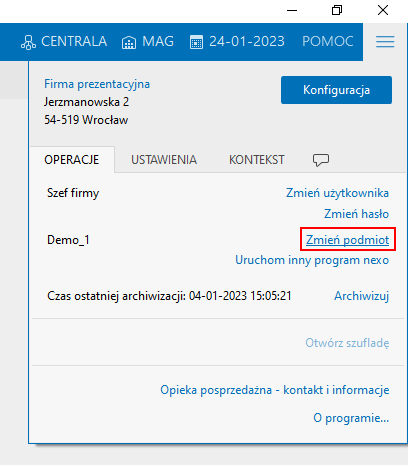
- Rozwiń menu w prawym górnym rogu ekranu i wybierz: Zmień podmiot w zakładce Operacje.
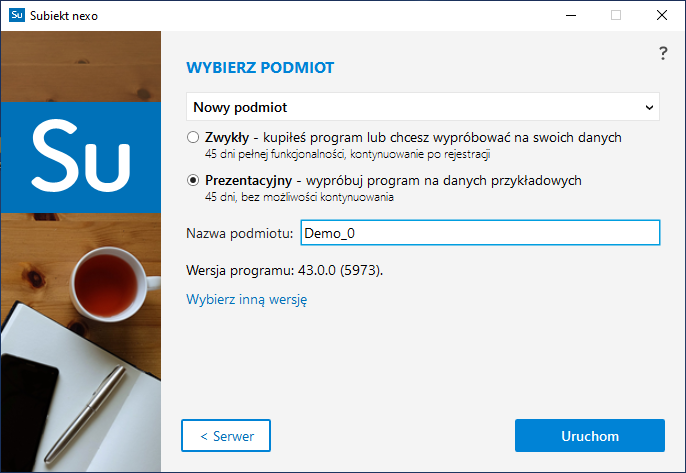
- Z listy Wybierz podmiot wybierz Nowy podmiot . Zaznacz opcję Prezentacyjny.
- Zaloguj się do programu loginem: Szef i hasłem: robocze.
Usunięcie podmiotu testowego (Subiekt GT i Subiekt nexo PRO)
- Uruchom program serwisowy (Start > Programy > InsERT > Program serwisowy).
- Na liście podmiotów odszukaj podmiot, który chcesz usunąć i zaznacz go.
- Kliknij wybrany podmiot prawym klawiszem myszki i wybierz: Odłącz (Subiekt GT) lub Usuń (Subiekt nexo PRO).