


Mapowanie kategorii pozwala przypisać towary z Subiekta do właściwych kategorii w platformie e-commerce. Integrator łączy cechę lub grupę towaru w Subiekcie z jedną lub kilkoma kategoriami w platformie e-commerce i na tej podstawie przypisuje produkt podczas eksportu lub aktualizacji.

Zasada działania
Podczas eksportu lub aktualizacji towaru o kategorie integrator:
- sprawdza, jakie cechy lub jaka grupa (zależnie od konfiguracji) są przypisane do towaru w Subiekcie,
- sprawdza, czy te cechy lub grupa mają mapowanie,
- jeżeli tak, przypisuje produkt w platformie e-commerce do zmapowanych kategorii.
Kolejność pracy: wybór trybu mapowania w konfiguracji > utworzenie cech lub grup w Subiekcie i kategorii w platformie e-commerce > przypisanie cech lub grup towarom w Subiekcie > mapowanie kategorii > eksport lub aktualizacja towarów o kategorie.
1. Wybierz tryb mapowania w konfiguracji
Tryb mapowania określa się w Program > Konfiguracja (F9) > Produkty > Kategorie > Mapuj kategorie produktów na.
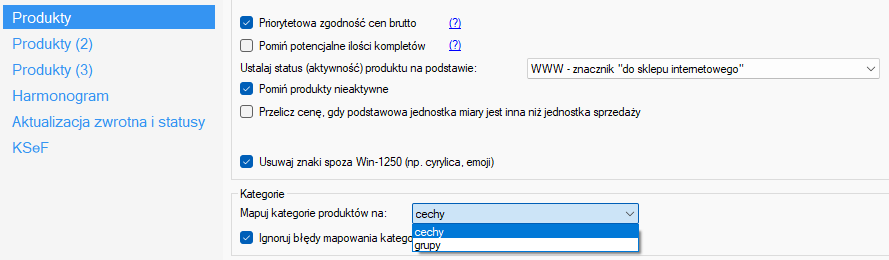
Dostępne są dwa tryby:
cechy - mapowanie na podstawie cech towaru w Subiekcie. Towar może mieć przypisanych kilka cech, dzięki czemu można odwzorować drzewo kategorii platformy e-commerce (opis poniżej). Ten tryb wybiera się częściej.
grupy - mapowanie na podstawie grupy towaru w Subiekcie. Grupy są płaskie, a towar może należeć tylko do jednej grupy, więc odwzorowanie drzewa kategorii jest znacznie trudniejsze. Ten tryb sprawdza się przy prostym, jednopoziomowym podziale asortymentu.
Subiekt GT: przypisanie cechy do towaru, dodawanie grupy towarów
Subiekt nexo PRO: dodawanie cechy asortymentu, przypisanie towaru do grupy
Po wyborze trybu zapisz konfigurację OK.

Odwzorowanie drzewa kategorii za pomocą cech
Ponieważ towar w Subiekcie może mieć kilka cech, każdy poziom drzewa kategorii platformy e-commerce może mieć swoją cechę. Przykład dla drzewa Clothes > Men > Jackets & Coats:
- Utwórz w Subiekcie osobną cechę dla każdej kategorii, do której mają trafiać towary, np. Clothes, Men, Jackets & Coats.
- Przypisz towarowi cechy wszystkich poziomów, w których ma być widoczny, np. kurtce męskiej: Clothes, Men i Jackets & Coats.
- W mapowaniu (krok 2) połącz każdą cechę z odpowiadającą jej kategorią platformy e-commerce.
Po aktualizacji o kategorie towar trafi do każdej z tych kategorii, czyli do całej ścieżki drzewa.
Ten sam efekt można uzyskać bez dodatkowych cech na towarze: jedną cechę (np. Jackets & Coats) można zmapować do kilku kategorii platformy e-commerce naraz (Clothes, Men i Jackets & Coats).
2. Zmapuj kategorie
Mapowanie jest potrzebne, ponieważ kategorie w Subiekcie i w platformie e-commerce mogą mieć różne nazwy i układ, a jedna cecha lub grupa z Subiekta może odpowiadać kilku kategoriom w platformie e-commerce lub odwrotnie.
Przejdź do Narzędzia > Mapowanie kategorii.

Po lewej stronie okna widoczne jest drzewo kategorii platformy e-commerce (Sklep (kategorie)), po prawej lista cech lub grup z Subiekta (Subiekt (cechy) lub Subiekt (grupy)). Mapowanie wykonuje się od lewej do prawej:
- Kliknij kategorię platformy e-commerce po lewej stronie (na zrzucie: 1).
- Zaznacz po prawej stronie cechy lub grupy z Subiekta, które mają trafiać do tej kategorii (na zrzucie: 2).
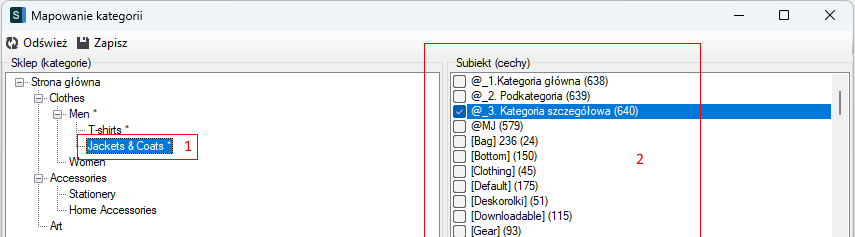
Do jednej kategorii platformy e-commerce można przypisać kilka cech lub grup z Subiekta. W naszym przykładzie do kategorii Jackets & Coats przypisano cechy @_1.Kategoria główna, @_2. Podkategoria i @_3. Kategoria szczegółowa. Po aktualizacji towar z dowolną z tych cech trafi do kategorii Jackets & Coats.
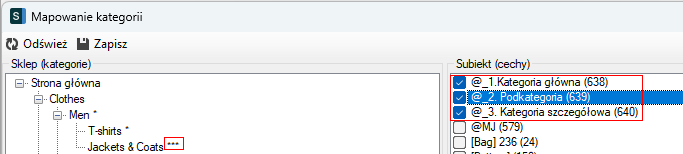
Działa to również w drugą stronę: jedną cechę lub grupę z Subiekta można przypisać do kilku kategorii platformy e-commerce. Po eksporcie lub aktualizacji towar trafi wtedy do każdej z tych kategorii.
Po wprowadzeniu mapowania kliknij Zapisz. Jeżeli zamkniesz okno bez zapisu, program zapyta: „Czy chcesz zapisać zmiany?”. Wybierz Tak.
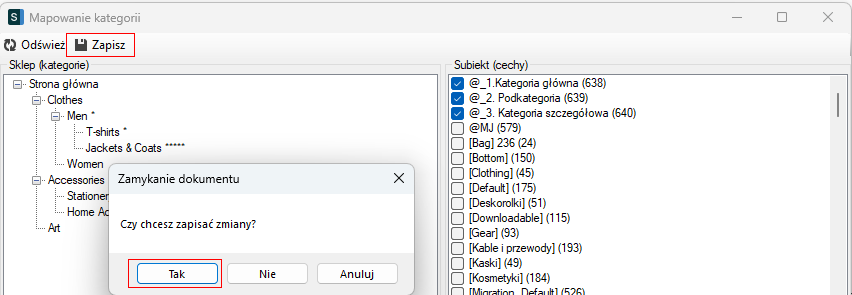
Zapisanie mapowania nie zmienia jeszcze kategorii produktów w platformie e-commerce. Aby kategorie zostały przypisane, wykonaj krok 3.
3. Wyeksportuj lub zaktualizuj towary o kategorie
Zalecamy, aby najpierw wykonać test na jednym towarze, a dopiero po sprawdzeniu wyniku operację zbiorczą.
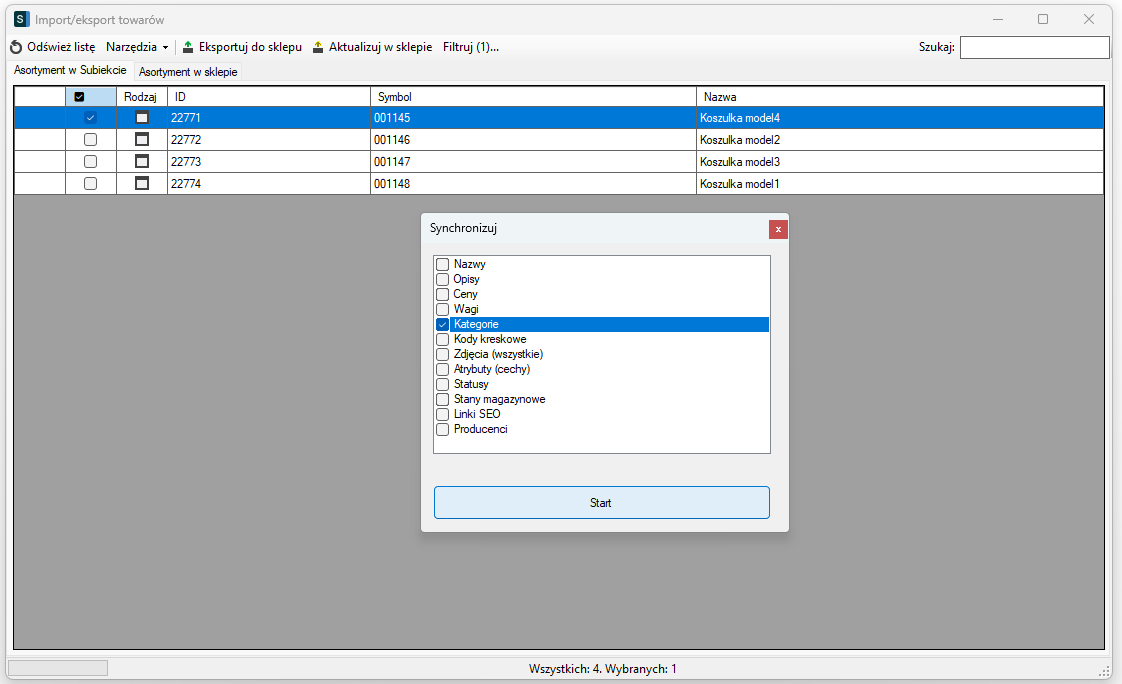
- W oknie głównym programu kliknij Import/eksport towarów.

- Program wyświetli listę towarów z Subiekta zgodnie z ustawionym filtrem. W filtrowaniu możesz zawęzić listę do towarów z wybraną cechą lub grupą.
- Zaznacz jeden lub więcej towarów.
- Kliknij Eksportuj do sklepu (nowe towary) lub Aktualizuj w sklepie (towary już istniejące w platformie e-commerce).
- W oknie Synchronizuj zaznacz Kategorie i kliknij Start.
4. Sprawdź efekt w platformie e-commerce
W panelu platformy e-commerce sprawdź, czy produkt został przypisany do właściwych kategorii. Jeżeli tak, wykonaj eksport lub aktualizację o kategorie zbiorczo dla pozostałych towarów.
Zmiana kategorii towaru lub mapowania
Jeżeli zmienisz cechy lub grupę towaru w Subiekcie albo zmienisz mapowanie kategorii, zaktualizuj towar o kategorie ponownie (krok 3). Integrator przeniesie produkt w platformie e-commerce do kategorii wynikających z aktualnych cech lub grupy w Subiekcie i aktualnego mapowania.
Mapowanie kategorii przy kilku konfiguracjach
W szczególnych przypadkach integrator pracuje na kilku konfiguracjach, np. przy rozbiciu importu na osobne magazyny lub podłączeniu kolejnego sklepu. Każda konfiguracja powinna mieć wtedy osobny identyfikator konfiguracji, ponieważ kategorie w kolejnej platformie e-commerce mogą być inne i wymagają osobnego mapowania.