


Połączenie z PrestaShop
- Po uruchomieniu Integratora przejdź do Konfiguracji połączenia ze sklepem.
- Otwórz menu Program > Konfiguracja (F9).
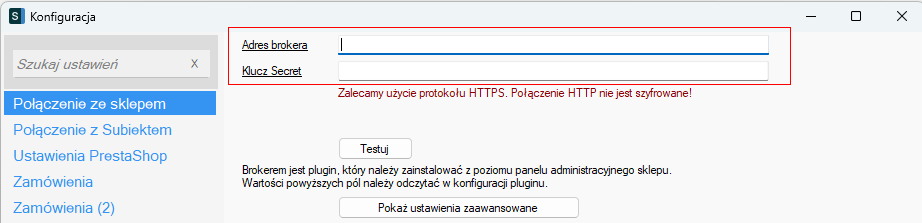
- Przejdź do zakładki Połączenie ze sklepem. Pola Adres brokera i Klucz Secret zostaną uzupełnione po zainstalowaniu modułu brokera i skopiowaniu danych z jej konfiguracji.
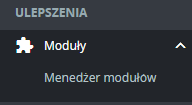
- W panelu PrestaShop przejdź do zakładki Moduły > Menedżer modułów.
- W prawym górnym rogu wybierz Załaduj moduł.
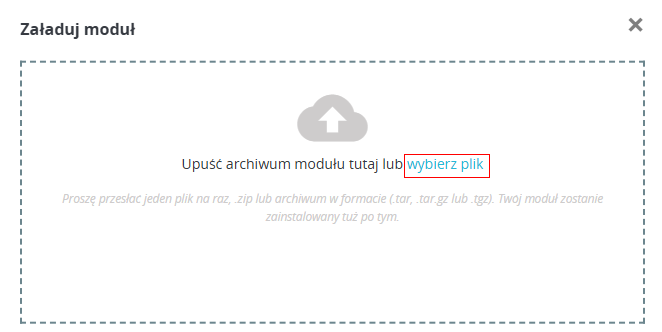
- Następnie wybierz Wybierz plik i wskaż plik ZIP modułu brokera .
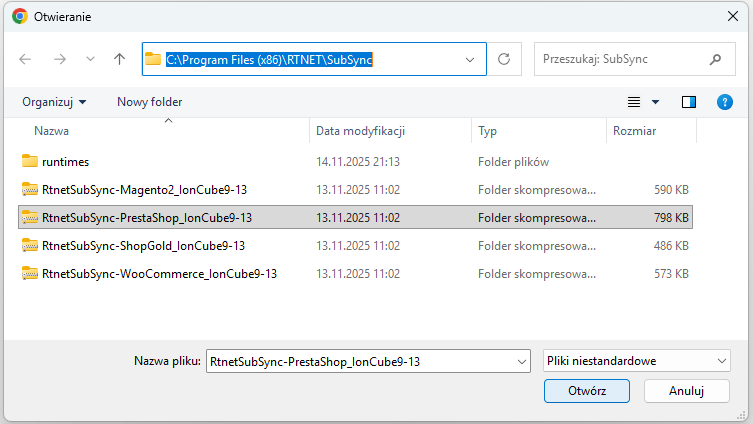
- Zlokalizuj plik
RtnetSubSync-PrestaShop-IonCube9-13.zip. Plik znajduje się w folderze instalacyjnym integratora. Domyślne lokalizacje instalacji to:
ERP (integrator) Lokalizacja do 06.2026 Lokalizacja od 07.2026 Subiekt GT / Subiekt nexo PRO / Navireo (SubSync) C:\Program Files (x86)\RTNET\SubSyncC:\Program Files (x86)\Integratory.pl\SubSyncWAPRO Mag (WfSync) C:\Program Files (x86)\RTNET\WfSyncC:\Program Files (x86)\Integratory.pl\WfSyncOptima (OpSync) C:\Program Files (x86)\RTNET\OpSyncC:\Program Files (x86)\Integratory.pl\OpSyncSymfonia ERP/Handel (SymSyncPro) C:\Program Files (x86)\RTNET\SymSyncProC:\Program Files (x86)\Integratory.pl\SymSyncPro Choć nazwa pliku zawiera fragment „IonCube9-13”, paczka brokera jest kompatybilna także z nowszymi wersjami IonCube, w tym 14+.Aktualna wersja paczki brokera również do pobrania tutaj.
- Po wybraniu pliku kliknij Otwórz.
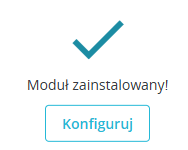
- Po chwili otrzymasz potwierdzenie instalacji. Kliknij Konfiguruj.
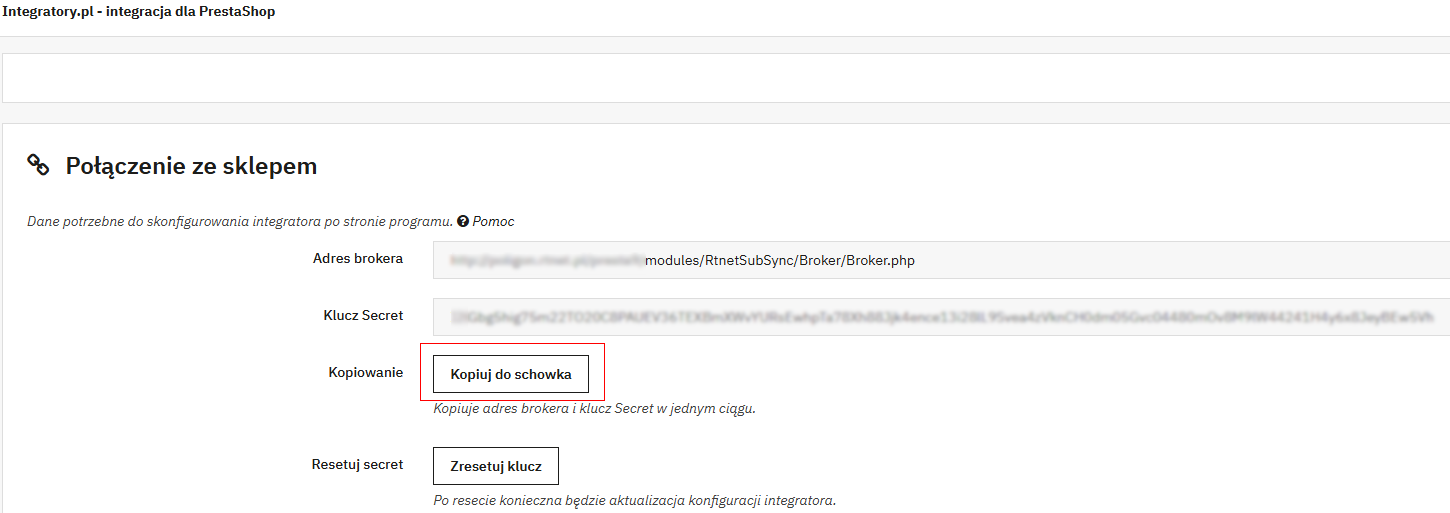
- Zostanie wyświetlona strona konfiguracji modułu Integratory.pl - integracja dla PrestaShop. Kliknij Kopiuj do schowka, aby przenieść Adres brokera i Klucz Secret do konfiguracji integratora.
- Wróć do okna konfiguracji integratora. Powinien być widoczny komunikat potwierdzający poprawne połączenie, a pola Adres brokera i Klucz Secret powinny uzupełnić się automatycznie.
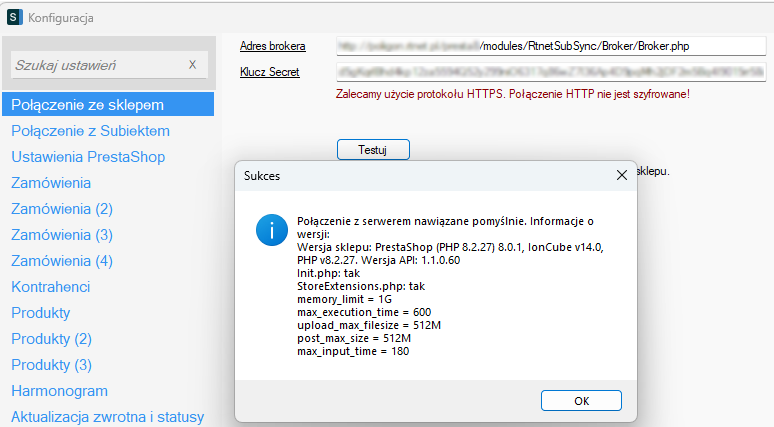
- Konfiguracja połączenia została zakończona pomyślnie, możesz przejść do pozostałych parametrów konfiguracji.
Jeśli użycie opcji „Kopiuj do schowka” nie uzupełniło pól w integratorze, przyczyną może być praca przez pulpit zdalny (problem ze schowkiem) lub wcześniejsze uzupełnienie pól w integratorze. W takiej sytuacji należy skopiować Adres brokera i Klucz Secret osobno z poziomu wtyczki i wkleić je do integratora.
Jeśli podczas włączania modułu pojawi się komunikat, że nie mógł on zostać włączony lub że przesyłanie nie powiodło się, oznacza to prawdopodobnie brak aktywnego rozszerzenia IonCube w usłudze hostingowej. Należy włączyć IonCube w panelu hostingu lub skontaktować się z administratorem serwera.
Posiadasz hosting w Home.pl? Sprawdź dodatkowe informacje
Podatki PrestaShop
Towary w ERP mają przypisane stawki VAT, a dokumenty sprzedaży muszą je zawierać. W PrestaShop cena produktu jest zapisywana bez podatku, a cenę brutto sklep wylicza z reguły podatku przypisanej do produktu. Dlatego integrator wymaga, aby sklep naliczał podatki według tych samych stawek co program ERP.
Sekcja Podatki PrestaShop w konfiguracji modułu Integratory.pl - integracja dla PrestaShop sprawdza, czy sklep spełnia te wymagania. Moduł niczego nie zmienia w ustawieniach sklepu, lecz przy każdym ustawieniu podaje ścieżkę w panelu PrestaShop, w której należy je poprawić.
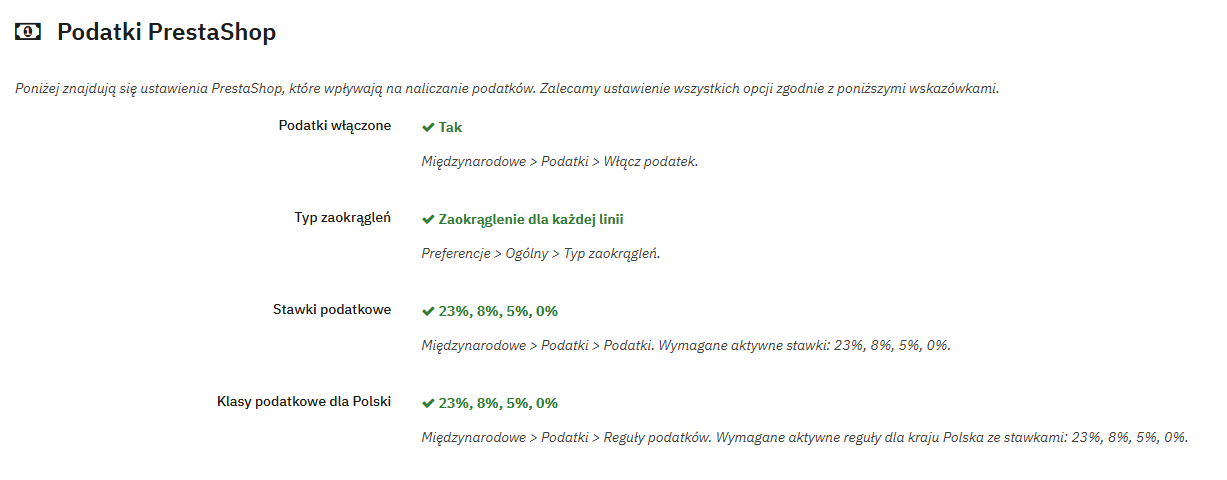
Sklep niedostosowany do tych ustawień nie będzie poprawnie współpracował z integratorem. Ceny w sklepie, kwoty zamówień i dokumenty w ERP mogą się różnić, a klient może zapłacić cenę bez podatku. Zalecamy dostosowanie wszystkich ustawień przed pierwszą synchronizacją towarów i importem zamówień.
| Ustawienie | Wymagane | Gdzie zmienić | Dlaczego to ważne |
|---|---|---|---|
| Podatki włączone | Tak | Międzynarodowe > Podatki > Włącz podatek | Integrator interpretuje ceny razem z podatkiem. Cena w ERP zawiera VAT, więc sklep także musi go naliczać. |
| Typ zaokrągleń | Zaokrąglenie dla każdej linii | Preferencje > Ogólny > Typ zaokrągleń | Zaokrąglenia w sklepie muszą działać tak jak w ERP. Inaczej przy rabatach, większej liczbie sztuk lub rozbiciu kompletu na składniki kwota dokumentu może różnić się o grosze od kwoty zamówienia. |
| Stawki podatkowe | aktywne stawki 23%, 8%, 5%, 0% | Międzynarodowe > Podatki > Podatki | Samo włączenie podatków nie wystarczy. Sklep musi mieć stawki kraju sprzedaży, aby integrator mógł przypisać je towarom i poprawnie odczytać podatek z zamówień. |
| Klasy podatkowe dla Polski | aktywne reguły dla kraju Polska ze stawkami 23%, 8%, 5%, 0% | Międzynarodowe > Podatki > Reguły podatków | Każda stawka musi mieć również regułę dla kraju sprzedaży. |
Dostosowanie ustawień sklepu
- Otwórz konfigurację modułu: Moduły > Menedżer modułów > Integratory.pl - integracja dla PrestaShop > Konfiguruj i przejdź do sekcji Podatki PrestaShop. Ustawienie z zielonym znacznikiem jest zgodne z wymaganiami. Pozostałe popraw według kolejnych kroków.
- Włącz podatki: Międzynarodowe > Podatki > Włącz podatek: Tak > Zapisz.
- Ustaw zaokrąglenia: Preferencje > Ogólny > Typ zaokrągleń: Zaokrąglenie dla każdej linii > Zapisz.
- Sprawdź stawki: Międzynarodowe > Podatki. Na liście muszą być stawki 23%, 8%, 5% i 0% z włączonym statusem. Brakującą stawkę dodaj przyciskiem Dodaj nowy podatek: wpisz nazwę (np. PTU PL 8%), stawkę, ustaw Włączone: Tak i zapisz.
- Sprawdź reguły: Międzynarodowe > Podatki > Reguły podatków. Każda stawka musi mieć włączoną grupę reguł z regułą dla kraju Polska. Brakującą grupę dodaj:
Dodaj nową grupę reguł podatku > wpisz nazwę (np. PL Reduced Rate (8%)) > Włączone: Tak > Zapisz i kontynuuj,
Dodaj nową regułę podatku > Kraj: Polska > Podatek: stawka z kroku 4 > Zapisz. - Wróć do konfiguracji modułu i odśwież stronę. Wszystkie ustawienia w sekcji Podatki PrestaShop powinny mieć zielony znacznik.
- Jeżeli sklep już działa, zaktualizuj ceny towarów z poziomu integratora: Import/eksport towarów > zaznacz towary > Aktualizuj w sklepie > zaznacz Ceny > Start.

Włączenie podatków zmienia ceny w sklepie. Dotychczasowe ceny bez podatku zostaną powiększone o VAT z reguły przypisanej do produktu. Jeżeli sklep już działa, włącz podatki tuż przed aktualizacją cen z integratora (krok 7) i wykonaj ją od razu.