
Program SubSync można uruchomić na każdym komputerze, na którym działa Subiekt GT, Subiekt nexo PRO lub Navireo połączony z tą samą bazą danych. Instrukcja pozwala przenieść całą konfigurację bez ustawiania programu od nowa.
- Wariant 1 – przeniesienie programu (wymiana komputera, przeniesienie na serwer, ponowna instalacja Windows). SubSync działa tylko na nowym stanowisku, stare przestaje być używane.
- Wariant 2 – dodatkowe stanowisko. SubSync działa jednocześnie na starym i nowym stanowisku – przeczytaj dodatkowo sekcję Praca wielostanowiskowa.
Dodatkowo, niezależnie od wariantu:
- w przypadku Subiekta nexo PRO – wykonaj krok 6,
- w przypadku Allegro lub Apilo – przeczytaj sekcję Plik token,
- jeśli nie korzystasz z harmonogramu (import zamówień i synchronizację towarów uruchamiasz ręcznie) – pomiń krok 7.
Krok 1. Zaktualizuj SubSync na starym stanowisku
Dzięki temu oba stanowiska będą pracowały na tej samej wersji programu.
Informacje > Sprawdź aktualizację > Pobierz aktualizację (lub Napraw produkt) Szczegóły tutaj.
Krok 2. Zainstaluj SubSync na nowym stanowisku
Pobierz aktualny instalator i zainstaluj program, postępując zgodnie z krokami instalatora.
Po instalacji nie konfiguruj programu – ustawienia przeniesiesz w kolejnych krokach.
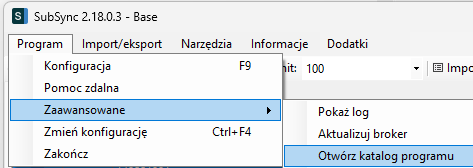
Krok 3. Otwórz katalog programu na starym stanowisku
Uruchom SubSync na starym stanowisku i przejdź do:
Program > Zaawansowane > Otwórz katalog programu
Krok 4. Przenieś pliki na nowe stanowisko
Z katalogu programu na starym stanowisku skopiuj poniższe pliki. Pierwsze dwa są zawsze, pozostałe – tylko jeśli są w katalogu.
Pliki wklej do katalogu programu na nowym stanowisku (przed wklejeniem zamknij tam SubSync).
Domyślnie jest to C:\Program Files (x86)\Integratory.pl\SubSync.
Jeśli system zapyta o zastąpienie plików – potwierdź.
1. Plik konfiguracyjny – SubSync2.dll.config – skopiuj

Zawiera praktycznie całą konfigurację programu.
2. Plik licencji – license.txt – skopiuj

Zawiera zaszyfrowany klucz licencji. Możesz go pominąć, jeśli na nowym stanowisku wpiszesz klucz licencji ręcznie.
3. Folder Extensions– skopiuj z całą zawartością (jeśli istnieje)

Zawiera dodatki doinstalowane do programu. Jeśli folderu nie ma – pomiń.
4. Plik .hiddenOrders – skopiuj (jeśli istnieje)

Zawiera listę ukrytych zamówień. Jeśli pliku nie ma, żadne zamówienie nie było ukrywane.
Krok 5. Uruchom SubSync na nowym stanowisku i przetestuj połączenie
Uruchom SubSync. Program powinien wystartować na tej samej licencji i z tymi samymi ustawieniami. Sprawdź połączenie z bazą:
Program > Konfiguracja (F9) > Połączenie z Subiektem > Testuj
- Test zakończony poprawnie – przejdź dalej.
- Błąd (np. nie można odnaleźć serwera) – w tej samej zakładce wpisz nazwę serwera SQL, której używa Subiekt na tym stanowisku.
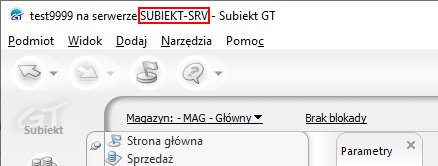
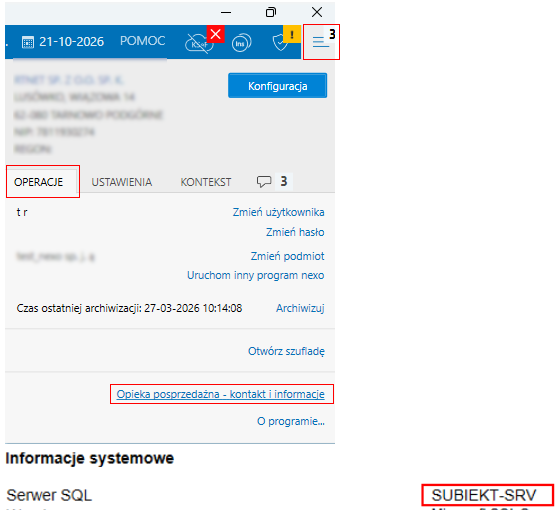
Nazwę serwera SQL sprawdzisz w Subiekcie:
- Subiekt GT:
- Subiekt nexo PRO:
Krok 6. Ustaw katalog binariów (tylko Subiekt nexo PRO)
Binaria nexo zapisują się lokalnie na komputerze, dlatego na nowym stanowisku trzeba je ustawić ponownie.
Ustaw własny katalog binariów według instrukcji.
Krok 7. Harmonogram – ustaw tylko na jednym stanowisku
Jeśli harmonogram ma działać na nowym stanowisku
- Na starym stanowisku: Program > Konfiguracja (F9) > Harmonogram > Usługa SubSyncService > Zatrzymaj > Odinstaluj.
- Na nowym stanowisku skonfiguruj zadania od nowa: Program > Konfiguracja (F9) > Harmonogram > Konfiguruj harmonogram
- Na nowym stanowisku: Program > Konfiguracja (F9) > Harmonogram > Usługa SubSyncService > Instaluj > Uruchom
Jeśli harmonogram zostaje na starym stanowisku – pomiń ten krok.
Allegro i Apilo – plik token
Allegro i Apilo dają dostęp czasowy, który SubSync odświeża za pomocą pliku token, jego lokalizację sprawdzisz w:
Program > Konfiguracja (F9) > Połączenie ze sklepem > Plik token
Wariant 1 – przeniesienie programu
- Na starym stanowisku wytnij plik token ze wskazanej lokalizacji.
- Na nowym stanowisku wklej go do folderu o tej samej ścieżce. Jeśli takiego folderu nie ma – utwórz go.
Alternatywnie: na nowym stanowisku usuń ścieżkę do pliku token i utwórz nowy plik (Allegro, Apilo).
Wariant 2 – praca wielostanowiskowa
- Allegro – plik token musi leżeć na dysku sieciowym dostępnym dla wszystkich stanowisk, a każde stanowisko musi wskazywać ten sam plik. Szczegóły tutaj.
- Apilo – osobny token dla każdego stanowiska – na nowym stanowisku skonfiguruj połączenie z Apilo od nowa, zaczynając od Nowa aplikacja REST API – szczegóły tutaj.
Praca wielostanowiskowa (wariant 2)
Gdy SubSync działa na kilku stanowiskach jednocześnie, trzeba zwrócić uwagę na to, co jest wspólne dla wszystkich stanowisk, a co ustawia się na każdym z nich osobno:
-
-
- Każde stanowisko ma własną konfigurację – zmiana ustawień na jednym stanowisku nie przenosi się na pozostałe. Jeśli zmiana ma obowiązywać wszędzie, wprowadź ją na każdym stanowisku.
Może to być też zaletą – np. każde stanowisko może obsługiwać zamówienia w innym statusie lub na innym użytkowniku Subiekta, a eksport towarów może być włączony tylko na jednym z nich. - Harmonogram tylko na jednym stanowisku – patrz krok 7.
- Zablokuj ponowny import zamówień na każdym stanowisku:
Program > Konfiguracja (F9) > Ponowny (ręczny) import zamówienia > Warunkowy lub Zablokowany.
Dzięki temu zamówienie pobrane na jednym stanowisku nie zostanie pobrane ponownie na innym – np. gdy ktoś pracuje na nieodświeżonej liście zamówień. - Ukryte zamówienia są zapisywane osobno na każdym stanowisku (plik .hiddenOrders) – zamówienie ukryte na jednym komputerze nadal będzie widoczne na pozostałych.
- Allegro / Apilo – plik token musi być dostosowany do pracy wielostanowiskowej.
- Limity zapytań do API – każde stanowisko wysyła zapytania do platformy sprzedażowej osobno, ale limit zapytań jest wspólny dla całego konta. Przy kilku stanowiskach limit może się szybko wyczerpać, a platforma zacznie odrzucać zapytania (np. błąd Too many requests). W przypadku platform z limitami (np. Base, Apilo) może być konieczne obniżenie prędkości przesyłania danych w konfiguracji programu.
- Każde stanowisko ma własną konfigurację – zmiana ustawień na jednym stanowisku nie przenosi się na pozostałe. Jeśli zmiana ma obowiązywać wszędzie, wprowadź ją na każdym stanowisku.
-