
Integracja z KSeF - wprowadzenie
Integrator SubSync wysyła faktury sprzedaży z Subiekta bezpośrednio do Krajowego Systemu e-Faktur (KSeF). Nie potrzebujesz do tego konta InsERT skonfigurowanego do pracy z KSeF ani InsPunktów.
Zakres działania:
- SubSync wysyła wyłącznie dokumenty sprzedaży powiązane z zamówieniami zaimportowanymi przez integrator.
- Dokumenty wystawione w Subiekcie ręcznie, bez zamówienia z platformy e-commerce, nie pojawią się na liście KSeF w SubSync. Takie dokumenty wysyłasz bezpośrednio z Subiekta.
- Wysyłkę możesz uruchamiać ręcznie (przyciskiem) lub automatycznie (zadaniem w harmonogramie).
Wymagania i konfiguracja
Przed pierwszą wysyłką wykonaj trzy kroki:
- Zaktualizuj SubSync do wersji 2.19.0.0 beta lub nowszej.
- Skonfiguruj certyfikat lub token dostępowy KSeF.
- Włącz integrację: Program > Konfiguracja (F9) > KSeF, zaznacz Generuj i/lub wysyłaj e-faktury do KSeF, a w polu Mechanizm wysyłki wybierz Integratory - integracja bezpośrednio z KSeF (beta). Po zapisaniu w oknie głównym, obok zakładki Zamówienia, pojawi się zakładka KSeF.
Środowisko produkcyjne i testowe
| Środowisko | Do czego służy | Skutki prawne | Co ustawić |
|---|---|---|---|
| Produkcyjne | Docelowa, rzeczywista wysyłka do systemu Ministerstwa Finansów | Tak – dokument jest fakturą w obrocie prawnym | Certyfikat lub token produkcyjny |
| Testowe | Nauka i sprawdzenie konfiguracji | Nie | Pole NIP (testowy) zgodne z tokenem lub certyfikatem testowym |
Dane podmiotów w środowisku testowym są anonimizowane, więc w podglądzie KSeF nie zobaczysz prawdziwych nazw kontrahentów.
Sekcja KSeF - omówienie okna
Zakładka KSeF pokazuje faktury utworzone na podstawie zamówień zaimportowanych przez integrator, które można wysłać do KSeF.
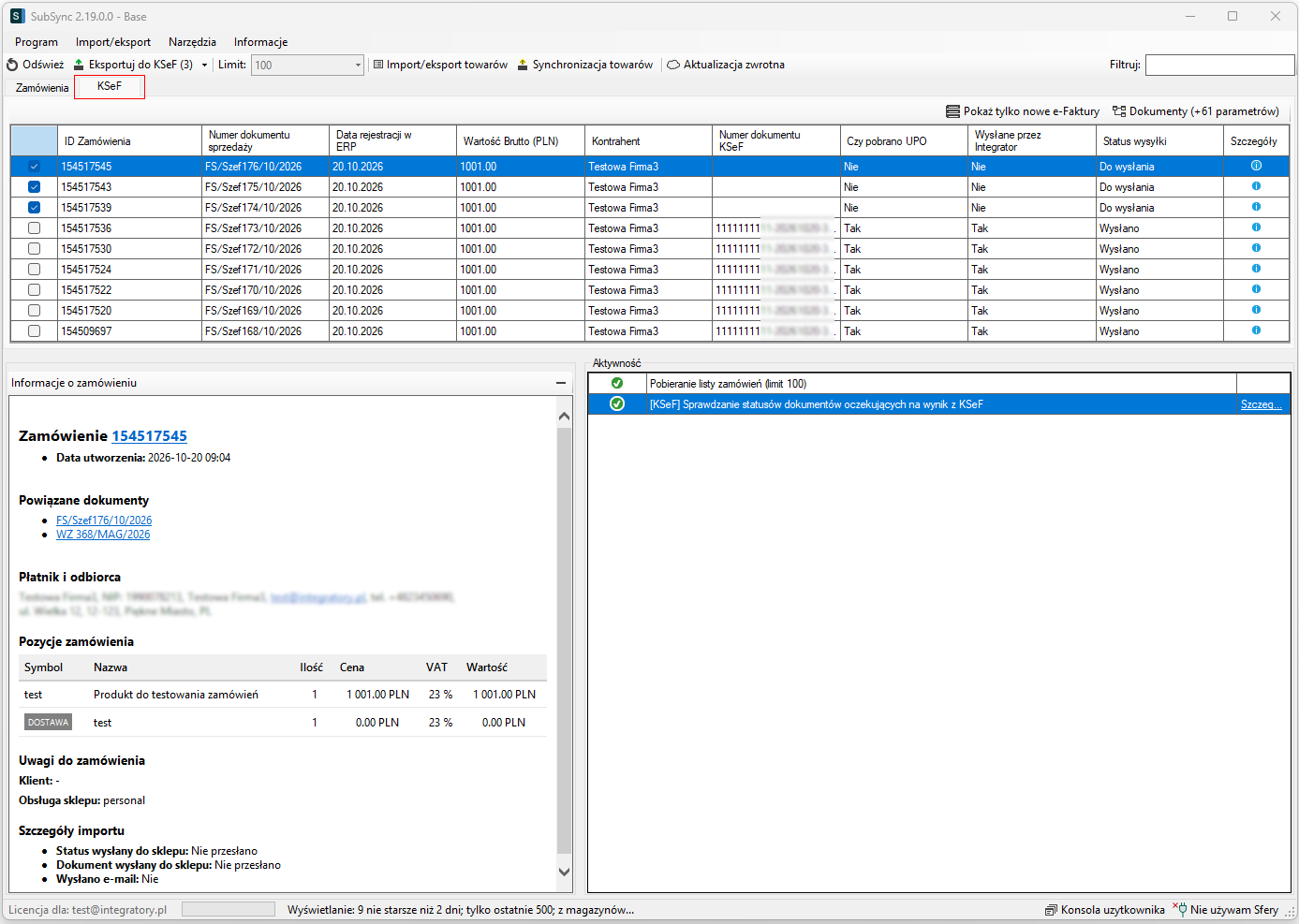
Okno dzieli się na cztery obszary.
| Obszar | Położenie | Zawartość |
|---|---|---|
| Pasek narzędzi | Góra okna | Po lewej akcje: Odśwież, Eksportuj do KSeF (n). Nad listą, po prawej, filtry: Pokaż tylko nowe e-Faktury i Dokumenty (+n parametrów). W prawym górnym rogu pole Filtruj. |
| Lista dokumentów | Środek | Faktury z polem wyboru w pierwszej kolumnie i kolumnami opisanymi niżej. |
| Informacje o zamówieniu | Dół, lewa strona | Dane zamówienia podświetlonego na liście: numer (link), data utworzenia, powiązane dokumenty, płatnik i odbiorca, pozycje. |
| Aktywność | Dół, prawa strona | Log operacji integratora, np. [KSeF] Sprawdzanie statusów dokumentów oczekujących na wynik z KSeF, z linkiem Szczegóły. |
Przyciski
| Element | Działanie |
|---|---|
| Odśwież | Pobiera aktualny stan dokumentów z Subiekta i dodaje nowe faktury do listy. |
| Eksportuj do KSeF (n) | Wysyła do KSeF zaznaczone faktury. Liczba w nawiasie to liczba zaznaczonych dokumentów, więc przed kliknięciem widać, ile faktur zostanie wysłanych. |
Kolumny listy
| Kolumna | Co pokazuje |
|---|---|
| Pole wyboru | Zaznaczenie dokumentu do wysyłki ręcznej. |
| ID zamówienia | Numer zamówienia w platformie e-commerce. |
| Numer dokumentu sprzedaży | Numer faktury w Subiekcie, np. FS/Szef176/10/2026. |
| Data rejestracji w ERP | Data utworzenia dokumentu w Subiekcie. |
| Wartość brutto (PLN) | Wartość brutto faktury w Subiekcie. |
| Kontrahent | Kontrahent przypisany do faktury w Subiekcie. |
| Numer dokumentu KSeF | Przed wysyłką puste. Po poprawnej wysyłce zawiera numer nadany przez KSeF. Ten sam numer integrator zapisuje na fakturze w Subiekcie. |
| Czy pobrano UPO | Tak lub Nie. Przy wartości Tak UPO jest dostępne także z poziomu dokumentu w Subiekcie. |
| Wysłane przez integrator | Informuje, czy dokument wysłał SubSync. Wartość Nie przy uzupełnionym numerze KSeF oznacza zwykle, że dokument wysłano innym narzędziem, np. bezpośrednio z Subiekta. |
| Status wysyłki | Etap wysyłki – opis statusów poniżej. |
| Szczegóły | Ikona (i). Po kliknięciu pokazuje dodatkowe informacje zwrócone przez KSeF, np. treść błędu przy odrzuceniu. |
Statusy wysyłki
| Status | Znaczenie | Co zrobić |
|---|---|---|
| Do wysłania | Dokument czeka na wysyłkę. | Wyślij ręcznie lub poczekaj na harmonogram. |
| Wysłano | KSeF przyjął dokument i nadał numer KSeF. | Sprawdź tylko, czy pobrano UPO. |
| Odrzucono | KSeF nie przyjął dokumentu. | Kliknij ikonę (i) w kolumnie Szczegóły, popraw dokument w Subiekcie i wyślij ponownie. |
| Pomiń | Dokument został ręcznie wyłączony z wysyłki. | Ustawiasz go prawym przyciskiem myszy (PPM) na dokumencie > Pomiń. Integrator nie będzie go wysyłał. |
KSeF przetwarza dokumenty asynchronicznie. Jeśli dokument czeka na wynik, integrator sprawdza jego status w kolejnym przebiegu i dopiero wtedy uzupełnia numer KSeF i UPO. Przebieg tej operacji widać w panelu Aktywność.
Filtrowanie dokumentów
Ustaw filtry przed pierwszą wysyłką. Zapisany filtr domyślny decyduje, które dokumenty widać na liście i które zostaną wysłane. Bez niego wysyłka może objąć wszystkie faktury powiązane z zamówieniami.
Lista zawiera wyłącznie dokumenty powiązane z zamówieniami zaimportowanymi przez integrator. Opcje filtrowania są nad listą, po prawej stronie.

Pokaż tylko nowe e-Faktury / Pokaż wszystkie - przełącza widok między dokumentami do wysłania a wszystkimi dokumentami, łącznie z wysłanymi.
Dokumenty (+n parametrów) - otwiera okno Filtry dla tabeli KSeF. Liczba w nawiasie to liczba aktywnych parametrów.
Filtruj - szybkie wyszukiwanie na liście, np. po ID zamówienia, by sprawdzić, czy dokument trafił do KSeF.
Okno „Filtry dla tabeli KSeF”
W oknie ustawisz magazyny, kategorie dokumentów, zakres dat, maksymalną liczbę dokumentów oraz opcję wyświetlania wyłącznie e-Faktur.
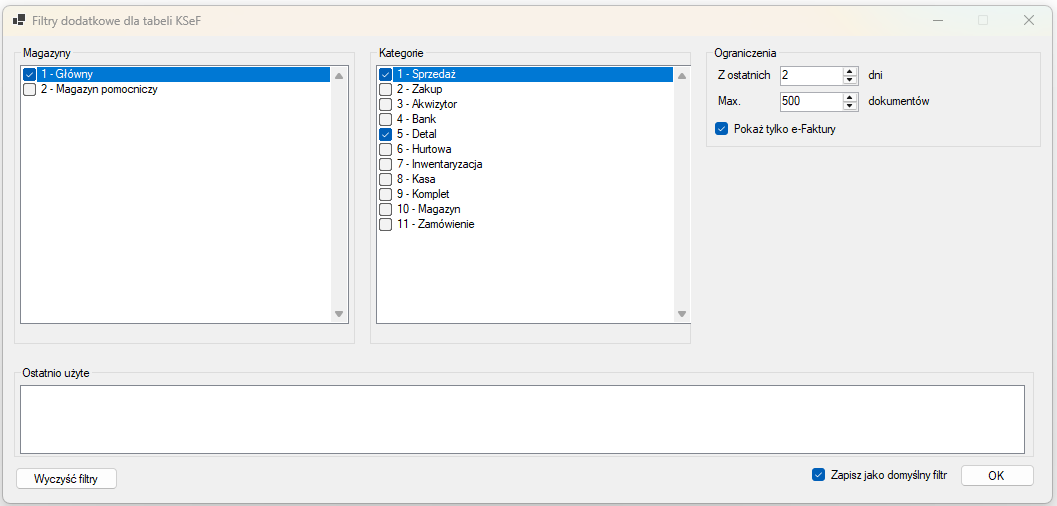
Jak łączą się warunki
- Warunki w jednej sekcji łączy operator LUB, np. kategoria 1 – sprzedaż lub kategoria 5 – detal.
- Warunki między sekcjami łączy operator I.
Przykład ze zrzutu: zaznaczony magazyn 1 – Główny, kategorie 1 – Sprzedaż i 5 – Detal, Z ostatnich 2 dni, Max. 500 dokumentów oraz Pokaż tylko e-Faktury. Integrator pokaże maksymalnie 500 e-Faktur z magazynu 1, i z kategorii Sprzedaż lub Detal, i wystawionych w ciągu ostatnich 2 dni.
Po skonfigurowaniu filtrowania zaznacz pole Zapisz jako domyślny filtr i zatwierdź, klikając OK. Od tej chwili filtr działa automatycznie przy każdym otwarciu zakładki i w wysyłce z harmonogramu.
Wysyłka faktur do KSeF - tryb ręczny
Zacznij od trybu ręcznego. Wyślij kilka pojedynczych dokumentów i sprawdź wynik, zanim włączysz harmonogram.
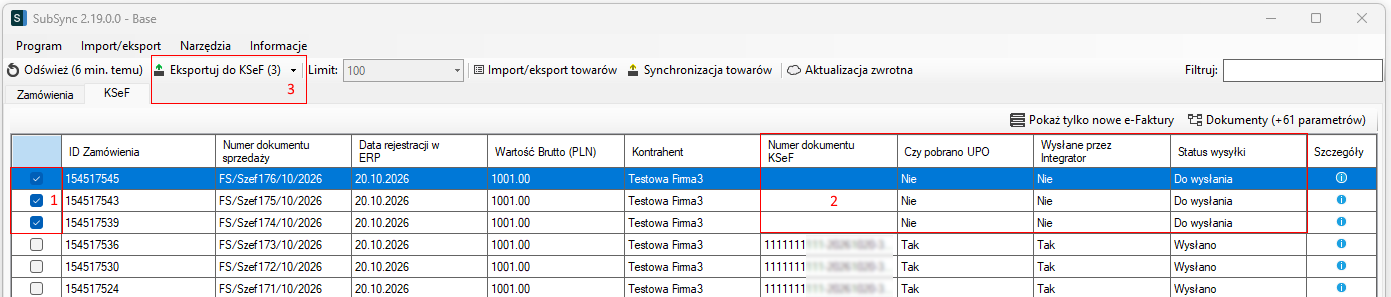
- Otwórz zakładkę KSeF i kliknij Odśwież.
- Zaznacz faktury w polu wyboru w pierwszej kolumnie (na zrzucie: 1). Przy pierwszych testach wybierz jedną.
- Sprawdź, czy faktury są gotowe do wysyłki (na zrzucie: 2):
- Numer dokumentu KSeF jest pusty,
- Czy pobrano UPO = Nie,
- Wysłane przez integrator = Nie,
- Status wysyłki = Do wysłania.
- Kliknij Eksportuj do KSeF (n) (na zrzucie: 3).
- Śledź przebieg w panelu Aktywność. Po zakończeniu sprawdź na liście:
- Status wysyłki = Wysłano,
- Numer dokumentu KSeF jest uzupełniony,
- Wysłane przez integrator = Tak.
- Po chwili kliknij Odśwież i sprawdź, czy Czy pobrano UPO = Tak.
- W Subiekcie otwórz fakturę i potwierdź, że numer KSeF jest uzupełniony, a UPO jest dostępne.
Gdy KSeF odrzuci dokument, kliknij ikonę (i) w kolumnie Szczegóły i odczytaj przyczynę. Popraw dokument w Subiekcie, kliknij Odśwież i wyślij go ponownie.
Jeśli dokument nie powinien trafić do KSeF przez SubSync (np. wyślesz go inaczej), kliknij go prawym przyciskiem myszy i wybierz Pomiń.
Wysyłka faktur do KSeF - tryb automatyczny
Po przetestowaniu wysyłki w trybie ręcznym możesz dodać zadanie automatyczne do harmonogramu.
Nazwa akcji: KSeF
Jeśli w harmonogramie istnieje już zadanie, np. uruchamiane w interwale, możesz je edytować i dodać do niego akcję KSeF.

Jeśli wysyłka do KSeF ma się uruchamiać o konkretnych godzinach, zamiast interwału ustaw zadanie uruchamiane o określonej godzinie:

Po dodaniu lub zmianie zadania zrestartuj usługę SubSyncService: Zatrzymaj > Uruchom.
Usługa wczyta zaktualizowane ustawienia i uruchomi wysyłkę faktur zgodnie z harmonogramem. Wysyłane są dokumenty zgodne z zapisanym filtrem domyślnym.